Archive

Articles taggués ‘Mac OS X’

Une Time Capsule vraiment pas chère

22/10/2015 Comments off

UN PC, UBUNTU, UN GROS DISQUE ET C’EST PARTI !

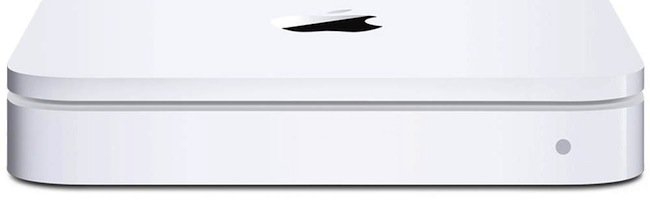
Si, comme moi, vous trouvez qu’avec un Mac, la solution de sauvegarde la plus simple et la plus efficace est Time Machine, vous devez certainement également penser que la Time Capsule est le meilleur périphérique pour la mettre en oeuvre.

Car si un simple disque dur externe (USB ou autre) peut très bien faire l’affaire, c’est certainement quand vous aurez oublié plusieurs fois de le brancher sur votre Macbook que vous effacerez un fichier par mégarde et qu’il sera impossible de le récupérer puisque jamais sauvegardé.

Mais voilà, si la Time Capsule de Apple offre le confort d’être disponible en permanence et donc, de ne jamais manquer une seule sauvegarde sans même devoir y penser, elle n’en reste pas moins un périphérique onéreux. La version 2 TO offre certes un bon rapport qualité/prix mais pas une capacité folichonne. Surtout, quand on s’adonne au montage vidéo ou quand on manipule de nombreuses photos en format RAW par exemple. Et si votre souhait est de pouvoir remonter très loin dans le temps, ajouter 200 € pour la version 3 TO, ça fait un peu mal.

Voici comment j’ai construit ma Time Capsule 3 TO personnelle à un coût bien moindre : 154 € dans mon cas (le prix du disque dur). A lire dans la suite si vous êtes en homepage…

Ce qu’il vous faut :

  • Un vieux PC (si vous en avez un qui ne sert plus par exemple)
  • Un disque 3 TO ou plus 😀
  • Une distribution Ubuntu récente (12.04 par exemple)
  • Une connexion réseau.

Le choix de la distribution de Ubuntu

L’utilisation des versions 11.10 et 12.04 ne pose pas de problème. Je vous conseillerai d’éviter une distribution plus ancienne si votre Mac est sous Lion ou plus récent car Apple a modifié le protocole AFP et une version plus ancienne de votre Ubuntu (ou des librairies qui gèrent AFP) pourrait poser problème.

J’ai choisi la 12.04 et je tourne sous Lion. Tout marche à la perfection. Je n’ai pas encore testé Moutain Lion. Si certains d’entre vous se lancent dans l’aventure avec Mountain Lion, leurs retours d’expériences sont les bienvenus dans les commentaires.

A vous de voir si vous préférez la version desktop ou server de Ubuntu. Cette dernière sera plus rapide au démarrage et plus légère en espace disque. Cependant, si comme moi, vous souhaitez pouvoir prendre la main en VNC (prise de contrôle avec une session graphique) même ponctuellement, la version desktop est indispensable.

Idéalement, je conseille d’avoir un disque dur séparé (dont la taille n’a pas d’importance) pour l’installation de Ubuntu et de destiner le disque de 3 TO aux sauvegardes Time Machine uniquement (ou tout autre stockage de données). Cela vous permettra de pouvoir extraire le disque de 3 TO et de le brancher en USB par exemple le jour où vous souhaitez faire une restauration totale de Mac OS X. Si restaurer quelques fichiers en Wifi ou en Ethernet ne pose pas trop de problème, une restauration totale sera plus rapide en local que via le réseau. (Attention toutefois, si vous formattez votre disque en ext4, il faudra utiliser des utilitaires comme MacFuse etfuse-ext2 pour le lire lorsqu’il est branché en USB sur un Mac).

Enfin, si vous devez réinstaller Ubuntu ou changer de machine vous n’impactez pas votre historique de sauvegarde en utilisant un disque séparé.

Lors de l’installation de Ubuntu, créez l’utilisateur de votre choix. Pour ma part, il s’appelle alex et donc, dans les lignes ci-dessous, pensez à remplacer alex par votre utilisateur.
Lire la suite…

Categories: Matériel, Réseau Tags: , ,

Que faire, si la mise à jour de Mac Ports échoue?

28/01/2014 Comments off

Source: korben.info

Si vous êtes sous Mac et que vous tentez de faire un

sudo port selfupdate

pour mettre à jour MacPorts, il est possible que vous obteniez le message suivant :

Error: /opt/local/bin/port: port selfupdate failed: Error installing new MacPorts base: command execution failed

Pas de panique !

Pour arranger le souci, il suffit que vous installiez Xcode et les Command Line Tools. Pour cela, rendez-vous dans l’App Store. Installez Xcode, puis lancez-le.

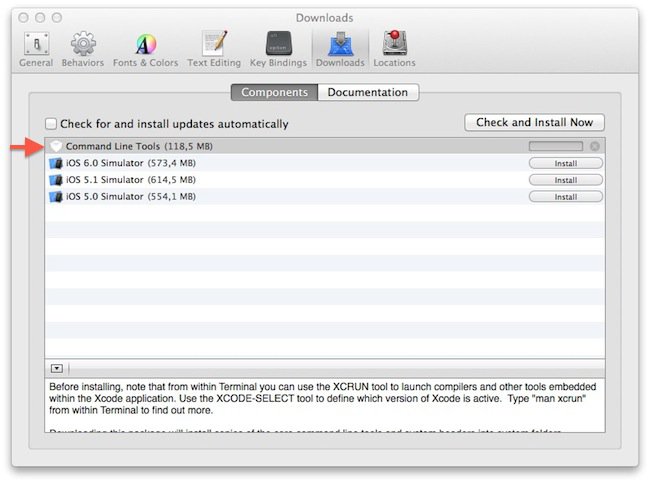
Ensuite, allez dans le menu XCode -> Preferences et dans l’onglet « Downloads », installez les « Command Line Tools ».

xcodeRelancez ensuite la commande

sudo port selfupdate

Et cette fois, Mac Ports devrait se mettre à jour correctement. Ensuite, pour mettre à jour les paquets dont la date limite de fraicheur a expiré, tapez la commande :

sudo port upgrade outdated

Programmer l’heure d’exécution de Time Machine

28/01/2014 Comments off

Source: korben.info

u_04030644

Si vous êtes utilisateur d’OSX, peut-être faites-vous vos sauvegardes avec Time Machine sur un NAS ou une Time Capsule…

Et ça vous fait ch*er car cette sauvegarde se lance une fois par heure, faisant ramer votre ordinateur déjà un peu à bout de souffle… C’est quand même un peu sauvage un backup incrémental toutes les heures, surtout quand on passe sa vie sur The Pirate Bay 🙂

Alors, comment faire pour programmer cette sauvegarde une fois par jour (genre la nuit) ou une fois par semaine, voire une fois par mois si vraiment les sauvegarde vous n’en avez rien à faire (et ça c’est mal !) ?

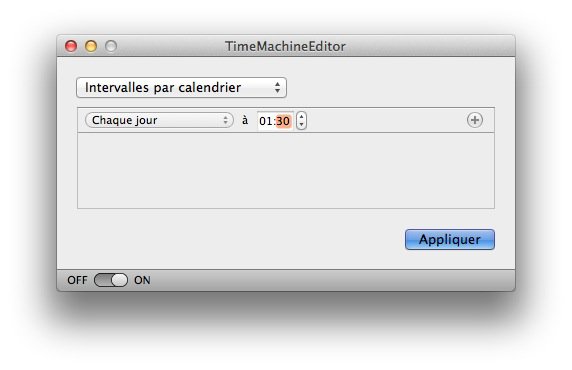
La solution s’appelle Time Machine Editor. Il s’agit d’un petit soft pour OSX qui permet tout simplement de programmer le moment exact où vous souhaitez lancer la sauvegarde TimeMachine.

cap-2012-05-24-a-18.32.54

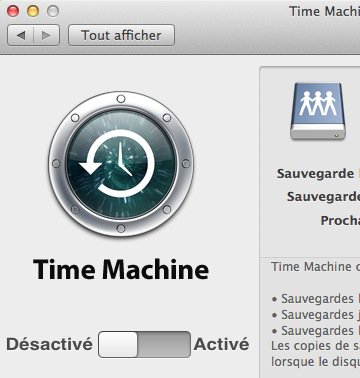
Attention, ce soft nécessite pour fonctionner efficacement, que vous désactiviez la TimeMachine. (oui, ça peut paraitre bizarre, mais Time Machine Editor gère son truc de son côté.)

cap-2012-05-24-a-18.44.08

Time Machine Editor est téléchargeable ici.

Edit: l’ami Daniel me recommande aussi TimeMachineScheduler qui fait sensiblement la même chose. Ce dernier ne nécessite pas de devoir désactiver la Time Machine et s’intègre dans les préférences système de l’OS.

How to set up iCloud services in Snow Leopard

28/01/2014 Comments off

Source: cnet.com by Topher Kessler

While Apple’s iCloud services are officially supported only in OS X 10.7 Lion or later, you can get some working in Snow Leopard.

iCloud is the latest iteration of Apple’s cloud-based services, and while it can be accessed from any Web browser, it requires at least OS X 10.7 to integrate into the Mac OS. Unfortunately this means that if you are on an older Mac system running Snow Leopard that you either don’t want to or can’t upgrade, then Apple no longer supports accessing its iCloud services.

Recently MacFixIt reader Brandon wrote in wondering about the options for people with these setups:

I just purchased an iPhone and am trying to sync my Mac devices, but have run into a problem. I currently have an iMac 4,1 version 10.6.8 with a 2 GHz Intel Core Duo processor. In order to sync my devices with iCloud, I was told (by Apple) that I need to upgrade to Lion, at least.

[How can I get iCloud on my computer?] My ultimate goal is to have my work computer synced with my iPhone synced with my MacBook at home. Can I purchase and install the Intel Core 2 Duo processor I apparently need [to run Lion]? Are there any ways around this issue? Perhaps there is a cheaper component I could buy?

Upgrading the iMac‘s hardware would theoretically be possible, except that Apple’s iMac systems are soldered together, making it impossible to perform tasks like upgrading the CPU. They also do not have any standardized expansion slots, so upgrading components like video cards is also impossible. Even if you were able to upgrade the hardware and get Lion or Mountain Lion running, the system would not have been tested and could have stability problems.

The only components that can be upgraded on systems like the iMac are the removable RAM modules, the hard drive, and the optical drive. As a result, in most cases a Mac system that does not meet the minimum CPU and graphics requirements will not be able to run Lion or Mountain Lion, regardless of what you do.

Therefore, the only supported method for accessing iCloud services on older systems that can only run Snow Leopard is to use Apple’s iCloud Web interface; however, there are ways you can set up programs like Safari, Address Book, and iCal in unsupported ways to access iCloud services and make use of them.

Do keep in mind that these setups may not be the most reliable, but you can use the following steps to get the services to work in Snow Leopard and test them out with your phone.

Lire la suite…

Categories: Constructeur, Logiciel Tags: , ,

Mac OS X: Synchronisation AddressBook/iCal/iCloud/Google. L’impasse ?

28/01/2014 Comments off

Pour ceux qui ont eu la mauvaise idée de posséder un iMac, un iPhone *ET* un smartphone Android, se pose le problème de synchronisation des informations. J’en fais partie…

Est-ce que j’utilise iCloud avec mon iMac et mon iPhone et je reste planté avec mon Android chez Google Contacts?

Est-ce que j’utilise Google Contacts avec Android et j’utilise « Synchro avec Google » dans AddressBook et créer un compte GMail sur le iPhone?

Dans le premier cas, comment être certain que les contacts iCloud sont bien les mêmes que sur Google Contacts? Et réciproquement.

J’ai essayé le deuxième scénario: synchro stable la plupart du temps mais si on a le malheur de modifier ou effacer une fiche sur Mac OS X, la reprise d ela synchro crée un doublon, voire un triplon et pas forcément sur toutes les fiches, et pas forcément doublon plutôt que triplon, des fois plutôt sur les fiches « société » (sans nom/prénom) mais pas obligatoirement…

Comme vous le voyez, c’est pénible et ça enlève toute confiance dans une source (Google) ou l’autre (Mac OS X).

Une solution: SmoothSync for Cloud.

SmoothSync for Cloud Calendar syncs your iCloud calendars
https://play.google.com/store/apps/details?id=org.dmfs.caldav.icloud&feature=search_r esult#?t=W251bGwsMSwxLDEsIm9yZy5kbWZzLmNhbGRhdi5pY 2xvdWQiXQ..

SmoothSync for Cloud Contacts syncs your iCloud contacts
https://play.google.com/store/apps/details?id=org.dmfs.carddav.icloud&feature=search_ result#?t=W251bGwsMSwxLDEsIm9yZy5kbWZzLmNhcmRkYXYu aWNsb3VkIl0.