Docker et Docker Compose — le manuel de l’administrateur système
24/11/2026
Comments off
Categories: Logiciel, Supervision, Système, Tutoriel

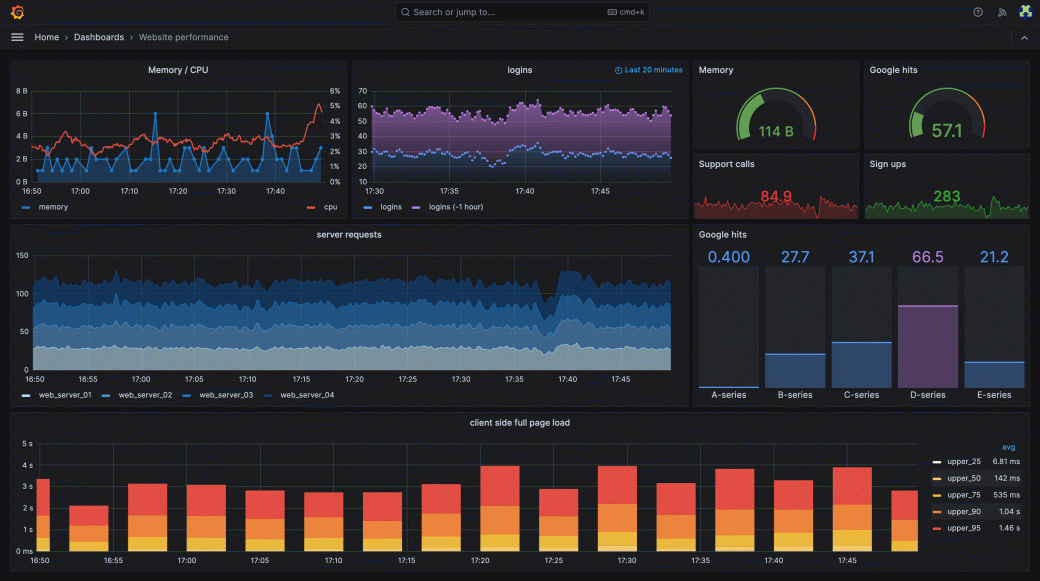
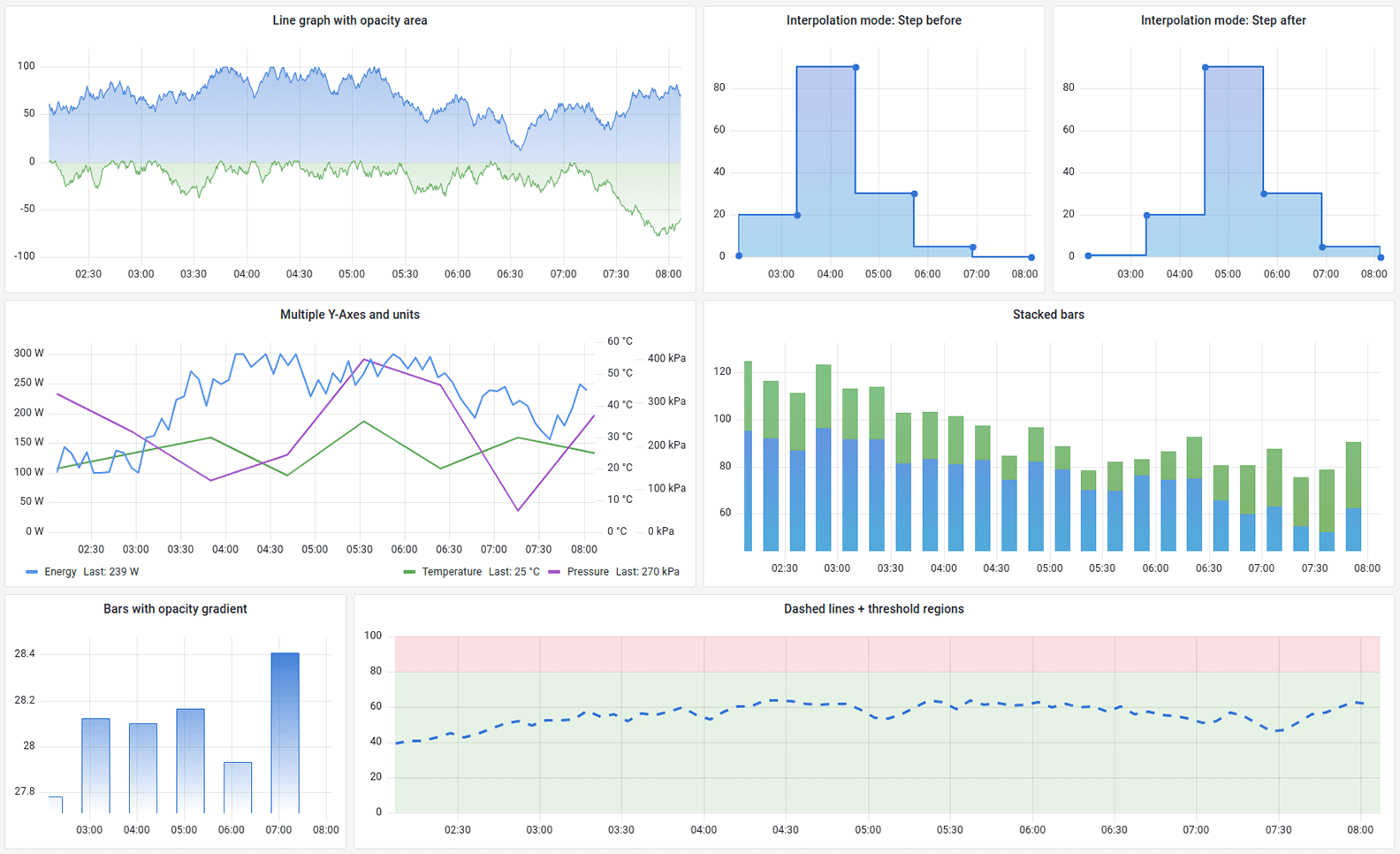
Vous avez des serveurs, une box domotique, un NAS ou quelques conteneurs Docker, et vous voulez voir d’un coup d’œil ce qui s’y passe : charge CPU, mémoire, températures, consommation électrique, logs ? Grafana est l’outil de référence pour ça. Dans cet article, je vous explique à quoi il sert, pourquoi il vaut le coup, et comment l’installer en quelques minutes avec Docker.
Grafana est une application web libre (open source) de visualisation de données et de supervision. Elle ne stocke pas vraiment vos données : elle se branche sur des sources de données (Prometheus, InfluxDB, Loki, MySQL/MariaDB, PostgreSQL, Elasticsearch, etc.) et vous permet de construire des tableaux de bord composés de graphiques, jauges, tableaux, cartes ou indicateurs.
docker --version
docker compose versionPour tester Grafana sans rien configurer :
docker run -d -p 3000:3000 --name=grafana grafana/grafanaLe conteneur démarre en arrière-plan (-d) et publie le port 3000 (-p 3000:3000). Attention : sans volume, vos tableaux de bord sont perdus si vous supprimez le conteneur. Pour un vrai usage, passez à la méthode 2.
Étape 1 – Créer le dossier du projet
mkdir -p ~/grafana && cd ~/grafanaÉtape 2 – Créer le fichier .env (il contient le mot de passe administrateur, à ne pas partager) :
GRAFANA_ADMIN_PASSWORD=ChoisissezUnMotDePasseSolideÉtape 3 – Créer le fichier docker-compose.yaml
services:
  grafana:
    image: grafana/grafana:latest
    container_name: grafana
    restart: unless-stopped
    ports:
      - "3000:3000"
    environment:
      - GF_SECURITY_ADMIN_USER=admin
      - GF_SECURITY_ADMIN_PASSWORD=${GRAFANA_ADMIN_PASSWORD}
      - GF_USERS_ALLOW_SIGN_UP=false
      - GF_PLUGINS_PREINSTALL=grafana-clock-panel
      - TZ=Europe/Paris
    volumes:
      - grafana-storage:/var/lib/grafana

volumes:
  grafana-storage:
Ce que fait ce fichier :
image : l’image officielle de Grafana (édition open source) ;restart: unless-stopped : Grafana redémarre tout seul après un reboot du serveur ;GF_SECURITY_ADMIN_PASSWORD : définit le mot de passe du compte admin au premier démarrage ;GF_PLUGINS_PREINSTALL : installe automatiquement un plugin (ici le panneau horloge, à titre d’exemple ; plusieurs plugins se séparent par des virgules) ;grafana-storage : un volume Docker nommé qui conserve vos tableaux de bord et réglages, même si vous recréez le conteneur.Étape 4 – Démarrer Grafana
docker compose up -dVérifiez que le conteneur tourne, et consultez les logs si besoin :
docker compose ps
docker compose logs -f grafana
Étape 5 – Se connecter
Ouvrez votre navigateur sur http://ADRESSE_IP_DU_SERVEUR:3000 (ou http://localhost:3000 en local) et connectez-vous avec l’utilisateur admin et le mot de passe défini dans le fichier .env.
Note : si vous utilisez un dossier local (« bind mount ») plutôt qu’un volume nommé, le conteneur tourne avec l’utilisateur 472 : le dossier doit lui appartenir (
sudo chown -R 472:472 ./data), sinon Grafana ne pourra pas écrire ses données.
Grafana seul est une coquille vide : il lui faut des données. Le duo classique est Prometheus (qui collecte les métriques) et node_exporter (qui expose celles de la machine). Remplacez votre docker-compose.yaml par ceci :
services:
  grafana:
    image: grafana/grafana:latest
    container_name: grafana
    restart: unless-stopped
    ports:
      - "3000:3000"
    environment:
      - GF_SECURITY_ADMIN_USER=admin
      - GF_SECURITY_ADMIN_PASSWORD=${GRAFANA_ADMIN_PASSWORD}
      - GF_USERS_ALLOW_SIGN_UP=false
      - TZ=Europe/Paris
    volumes:
      - grafana-storage:/var/lib/grafana
    depends_on:
      - prometheus

  prometheus:
    image: prom/prometheus:latest
    container_name: prometheus
    restart: unless-stopped
    volumes:
      - ./prometheus.yml:/etc/prometheus/prometheus.yml:ro
      - prometheus-data:/prometheus
    extra_hosts:
      - "host.docker.internal:host-gateway"

  node-exporter:
    image: prom/node-exporter:latest
    container_name: node-exporter
    restart: unless-stopped
    pid: host
    network_mode: host
    volumes:
      - /:/host:ro,rslave
    command:
      - "--path.rootfs=/host"

volumes:
  grafana-storage:
  prometheus-data:
Puis créez le fichier prometheus.yml à côté. Comme node_exporter tourne sur le réseau de l’hôte, Prometheus l’atteint via host.docker.internal (déclaré par extra_hosts dans le compose ci-dessus) :
global:
  scrape_interval: 15s

scrape_configs:
  - job_name: prometheus
    static_configs:
      - targets: ["localhost:9090"]

  - job_name: node
    static_configs:
      - targets: ["host.docker.internal:9100"]
Appliquez la configuration :
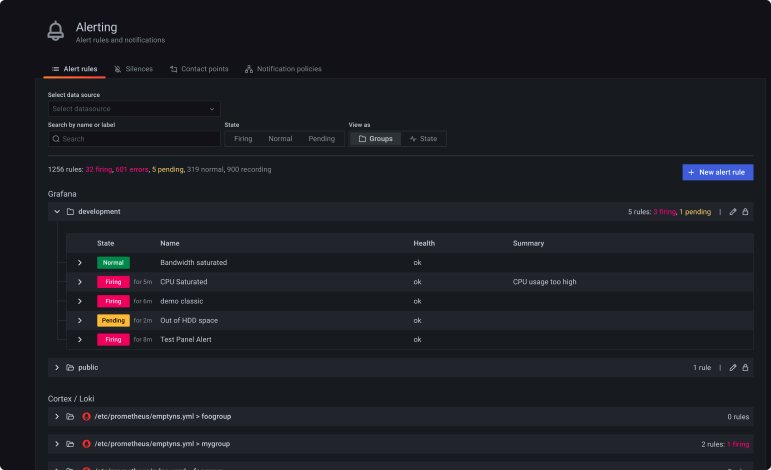
docker compose up -dhttp://prometheus:9090 (les conteneurs d’un même compose se joignent par leur nom).Allez dans Dashboards → New → Import, saisissez l’identifiant 1860 (« Node Exporter Full », un classique de la communauté), choisissez votre source Prometheus et validez. Vous obtenez immédiatement un tableau de bord complet de votre machine.
Mettre à jour Grafana :
cd ~/grafana
docker compose pull
docker compose up -d
docker image prune -f
Sauvegarder le volume de données (archive dans le dossier courant) :
docker run --rm -v grafana_grafana-storage:/data -v "$PWD":/backup alpine \
  tar czf /backup/grafana-backup-$(date +%F).tar.gz -C /data .
Le nom du volume est préfixé par celui du dossier du projet (ici grafana_grafana-storage). Vérifiez-le avec docker volume ls.
admin/admin."3000:3000" par "127.0.0.1:3000:3000".En quelques minutes, Docker vous permet d’avoir un Grafana fonctionnel, persistant et facile à mettre à jour. Reliez-le à Prometheus, InfluxDB ou à votre base de données, importez quelques tableaux de bord de la communauté, et vous disposez d’un véritable centre de supervision pour votre infrastructure personnelle ou professionnelle.
Grafana et le logo Grafana sont des marques de Grafana Labs. Les captures d’écran proviennent du site grafana.com.
Les piles de courriers, les factures glissées dans un tiroir et les contrats introuvables au moment où l’on en a besoin ont une solution libre et gratuite : Paperless-ngx. Cet article explique ce que fait ce logiciel, pourquoi il vaut la peine d’être installé chez soi, et comment le déployer avec Docker Compose.

Le logo de Paperless-ngx
Paperless-ngx est un système de gestion électronique de documents (GED) libre, conçu pour l’auto-hébergement. Vous lui donnez un PDF ou une photo de document : il en extrait le texte par reconnaissance optique de caractères (OCR), l’indexe, propose un classement et conserve l’original à côté d’une version archivée.
Le projet est la suite communautaire de Paperless et de Paperless-ng. Il se déploie avant tout avec Docker, et l’image est publiée sur le registre de conteneurs GitHub.
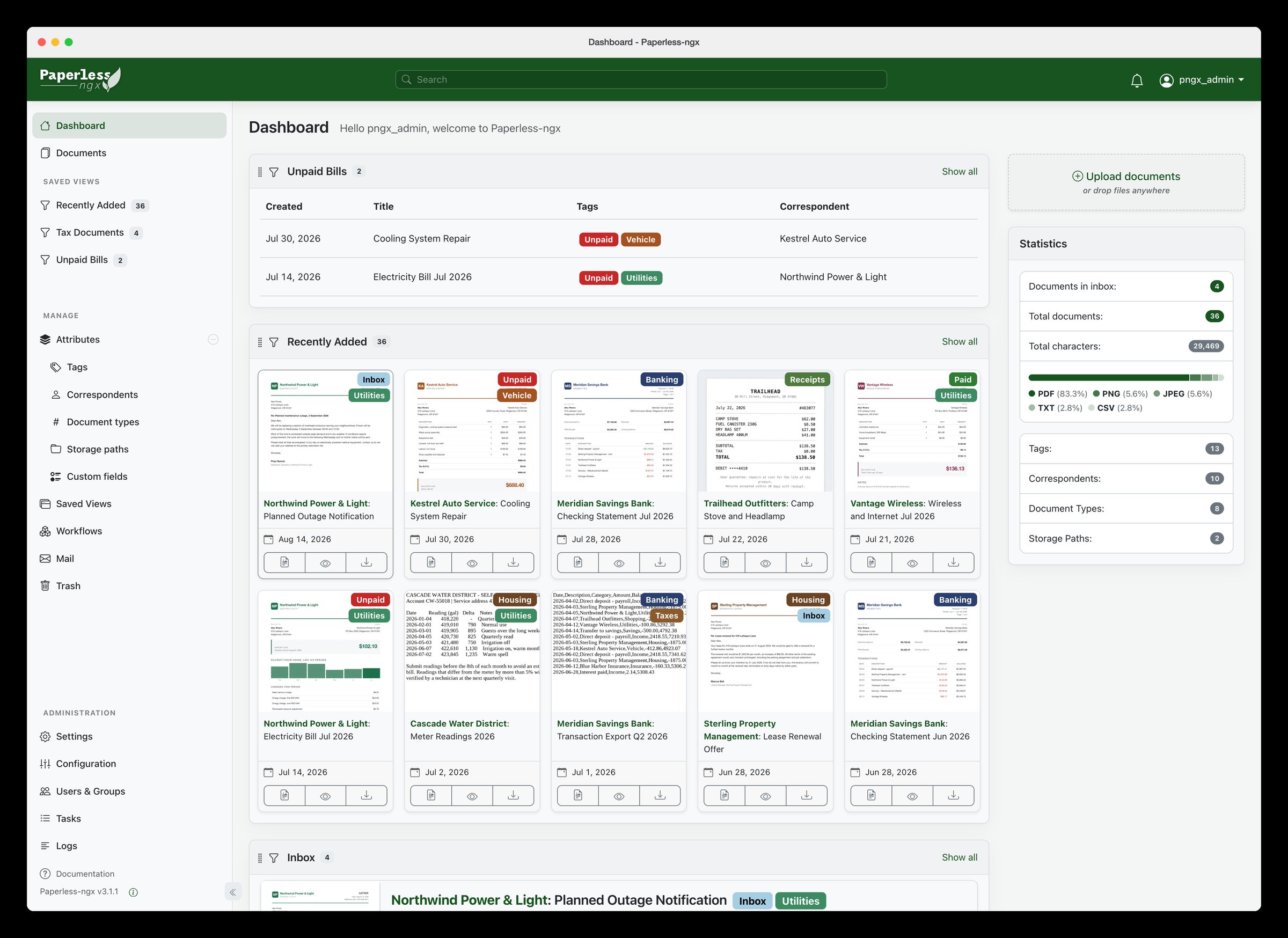
Le tableau de bord : vues enregistrées (factures impayées, documents fiscaux…), documents récents, boîte de réception et statistiques
L’OCR rend le texte de chaque page interrogeable. Plus besoin de se rappeler du nom du fichier ou du dossier : la barre de recherche retrouve « contrat chaudière » ou un numéro de client à l’intérieur même d’un scan.
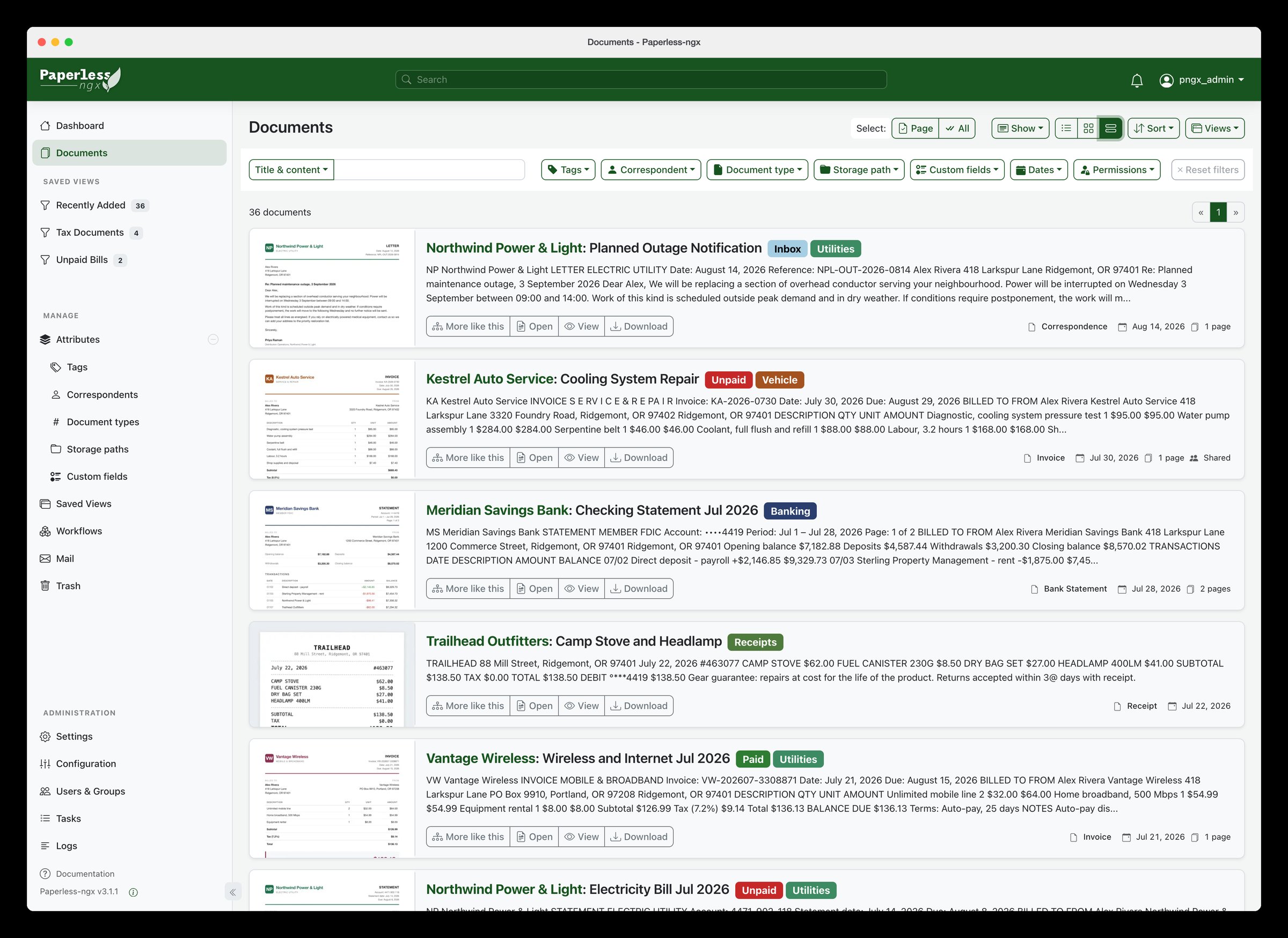
Chaque document affiche le texte extrait par l’OCR : la recherche porte sur ce contenu, pas seulement sur le titre
Chaque document peut recevoir des étiquettes, un correspondant (l’émetteur), un type de document et un chemin de stockage. Des règles de correspondance, ou un apprentissage à partir de vos propres classements, attribuent ces métadonnées automatiquement aux nouveaux documents. Le tri manuel se limite aux cas inédits.
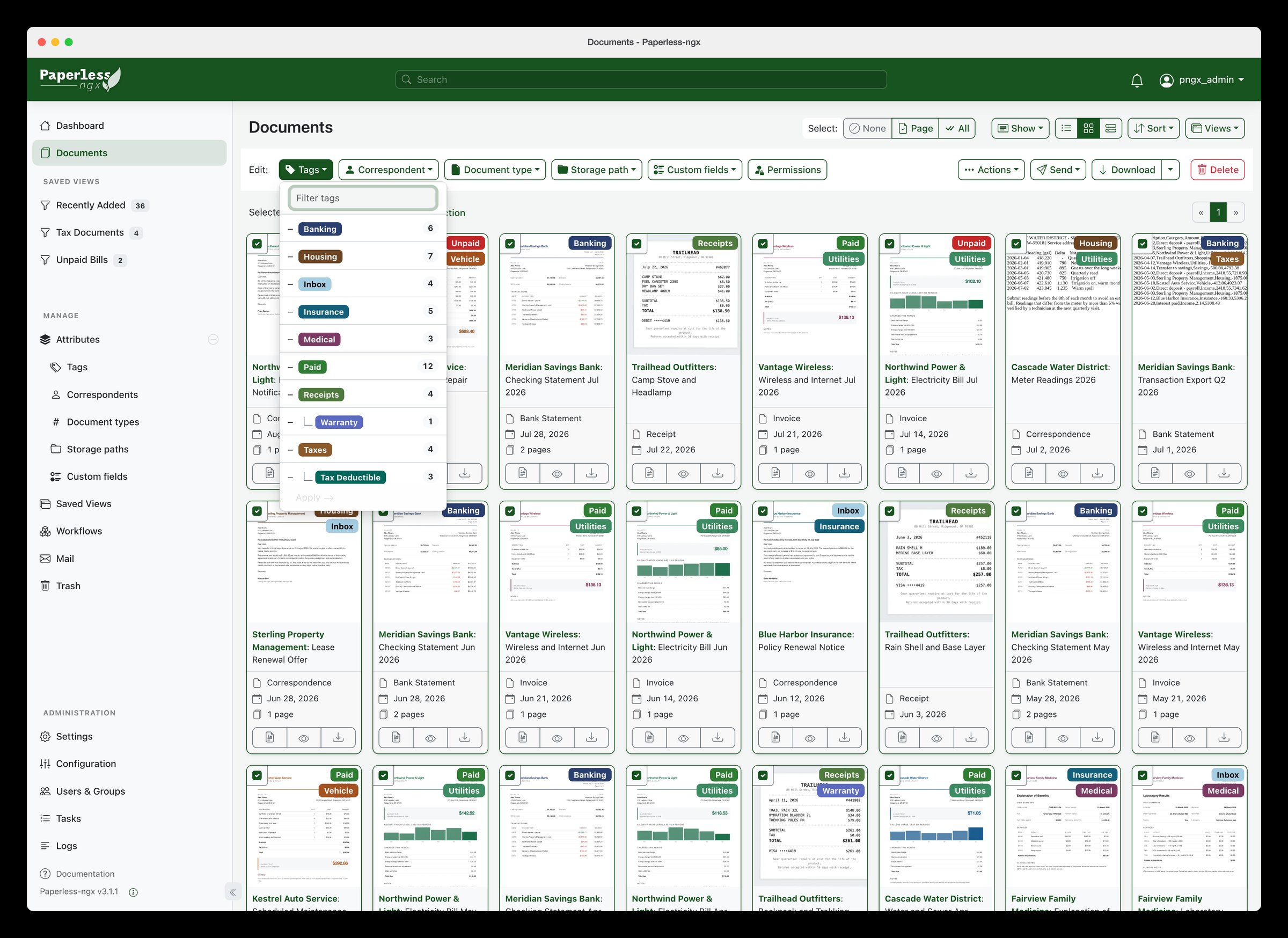
Édition en lot : on sélectionne plusieurs documents puis on leur applique une étiquette, un correspondant ou un type d’un seul geste
consume est traité. Un scanner réseau qui envoie vers un partage SMB ou NFS suffit à alimenter la GED.Champs personnalisés (montant, échéance, numéro de compte), notes, versions d’un document, vues enregistrées affichées sur le tableau de bord, workflows déclenchés à l’arrivée ou à la modification d’un document : l’outil sert aussi de pense-bête administratif, par exemple pour suivre les factures impayées.
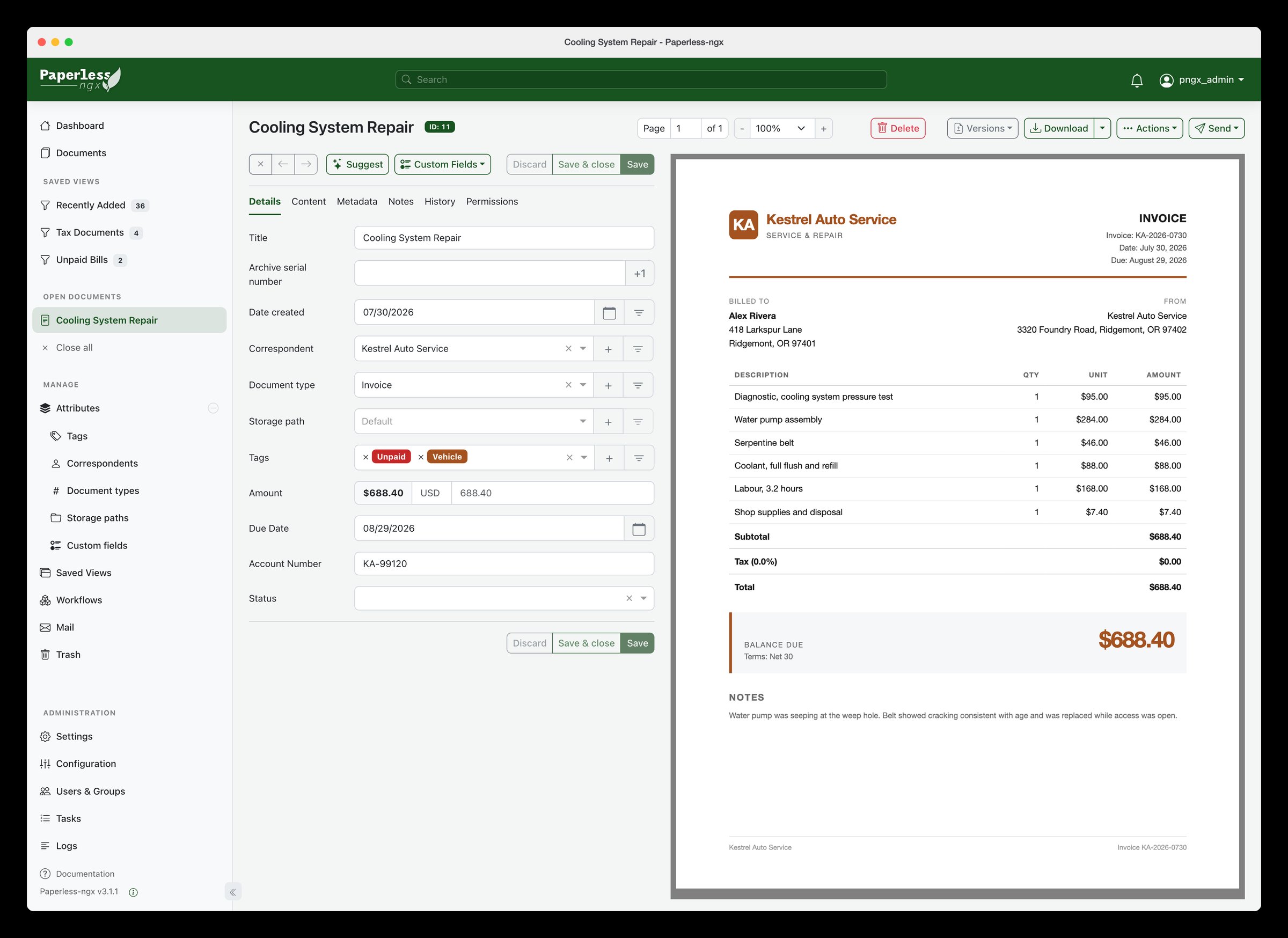
La fiche d’un document : métadonnées et champs personnalisés à gauche, aperçu du fichier à droite
Aucun abonnement, aucun envoi vers un cloud tiers : les documents sont stockés sur votre serveur. L’application gère plusieurs utilisateurs avec des droits par document, ce qui permet de partager une GED familiale tout en gardant certains dossiers privés. Le contenu est stocké dans des formats ouverts, et un export complet est intégré.
docker compose). Suivez le guide d’installation officiel de Docker pour votre distribution.Deux voies existent. Dans les deux cas, on obtient la même pile de trois conteneurs : webserver (l’application), db (PostgreSQL, recommandé pour une nouvelle installation) et broker (file de tâches Valkey, compatible Redis).
Le projet fournit un script interactif qui pose quelques questions (port, dossier de données, base de données, fuseau horaire, langue de l’OCR, utilisateur administrateur), télécharge les fichiers et lance la pile :
bash -c "$(curl -L https://raw.githubusercontent.com/paperless-ngx/paperless-ngx/main/install-paperless-ngx.sh)"Attention : comme pour tout script lancé directement depuis Internet, lisez-le d’abord (par exemple avec curl -L …/install-paperless-ngx.sh | less) pour voir ce qu’il fait.
Cette voie donne la maîtrise complète des fichiers et s’intègre mieux à une gestion par dépôt Git ou par Portainer.
1. Créer le dossier du projet
sudo mkdir -p /opt/paperless/{consume,export}
sudo chown -R $USER:$USER /opt/paperless
cd /opt/paperless
2. Récupérer les fichiers officiels : le compose PostgreSQL, le fichier d’environnement et le fichier .env qui fixe le nom du projet.
B=https://raw.githubusercontent.com/paperless-ngx/paperless-ngx/main/docker/compose
curl -fsSL $B/docker-compose.postgres.yml -o docker-compose.yml
curl -fsSL $B/docker-compose.env          -o docker-compose.env
curl -fsSL $B/.env                        -o .env
Pour lire aussi les documents Office (Word, Excel, LibreOffice), prenez à la place le fichier docker-compose.postgres-tika.yml, qui ajoute les conteneurs Tika et Gotenberg.
3. Vérifier le docker-compose.yml. Voici, sans ses commentaires, la version officielle au moment de la rédaction :
services:
  broker:
    image: docker.io/valkey/valkey:9-alpine
    restart: unless-stopped
    volumes:
      - redisdata:/data
  db:
    image: docker.io/library/postgres:18
    restart: unless-stopped
    volumes:
      - pgdata:/var/lib/postgresql
    environment:
      POSTGRES_DB: paperless
      POSTGRES_USER: paperless
      POSTGRES_PASSWORD: paperless
  webserver:
    image: ghcr.io/paperless-ngx/paperless-ngx:latest
    restart: unless-stopped
    depends_on:
      - db
      - broker
    ports:
      - "8000:8000"
    volumes:
      - data:/usr/src/paperless/data
      - media:/usr/src/paperless/media
      - ./export:/usr/src/paperless/export
      - ./consume:/usr/src/paperless/consume
    env_file: docker-compose.env
    environment:
      PAPERLESS_REDIS: redis://broker:6379
      PAPERLESS_DBHOST: db
      PAPERLESS_DBENGINE: postgresql
volumes:
  data:
  media:
  pgdata:
  redisdata:
Trois points à connaître :
8000:8000 : le port de gauche est celui exposé sur votre machine. Changez-le (par exemple 8283:8000) si 8000 est déjà pris../consume et ./export sont des dossiers visibles sur l’hôte ; data et media sont des volumes gérés par Docker. Pour garder tous les documents dans un dossier précis (un montage NAS, par exemple), remplacez media:/usr/src/paperless/media par /chemin/vers/media:/usr/src/paperless/media.paperless. La base n’est pas exposée hors du réseau Docker, mais si vous le changez, modifiez aussi PAPERLESS_DBPASS dans le service webserver.4. Régler le fichier d’environnement. Ouvrez docker-compose.env : seule la clé secrète est active par défaut, et elle doit être remplacée.
PAPERLESS_SECRET_KEY=remplacez-par-une-longue-chaine-aleatoire
PAPERLESS_TIME_ZONE=Europe/Paris
PAPERLESS_OCR_LANGUAGE=fra+eng
#PAPERLESS_URL=https://paperless.exemple.fr
#USERMAP_UID=1000
#USERMAP_GID=1000
Pour générer la clé : openssl rand -base64 48.
5. Télécharger les images et démarrer
docker compose pull
docker compose up -d
docker compose ps
Le premier démarrage prend une à deux minutes (migrations de la base). Suivez-le avec docker compose logs -f webserver.
6. Créer le compte administrateur
docker compose run --rm webserver createsuperuserSaisissez l’identifiant, l’e-mail (facultatif) et le mot de passe, puis ouvrez http://ADRESSE_DU_SERVEUR:8000 et connectez-vous. Le compte créé ici est le seul au départ.
| Variable | Rôle |
|---|---|
PAPERLESS_SECRET_KEY |
Clé de signature des sessions. À changer absolument et à conserver : la modifier déconnecte tous les utilisateurs. |
PAPERLESS_TIME_ZONE |
Fuseau horaire utilisé pour les dates des documents (Europe/Paris). |
PAPERLESS_OCR_LANGUAGE |
Langues de l’OCR. fra+eng pour des documents en français et en anglais ; la valeur par défaut est eng, ce qui dégrade la reconnaissance des accents. |
PAPERLESS_OCR_LANGUAGES |
Paquets de langues supplémentaires à installer dans le conteneur, pour les langues absentes de l’image de base. |
PAPERLESS_URL |
URL publique, indispensable derrière un reverse proxy HTTPS. |
USERMAP_UID / USERMAP_GID |
Identifiants de l’utilisateur Linux qui doit être propriétaire des fichiers des dossiers montés (id -u et id -g). |
Après toute modification du fichier d’environnement, docker compose up -d recrée le conteneur avec les nouvelles valeurs.
/opt/paperless/consume. Ils apparaissent après traitement, avec l’étiquette « Inbox » si elle existe.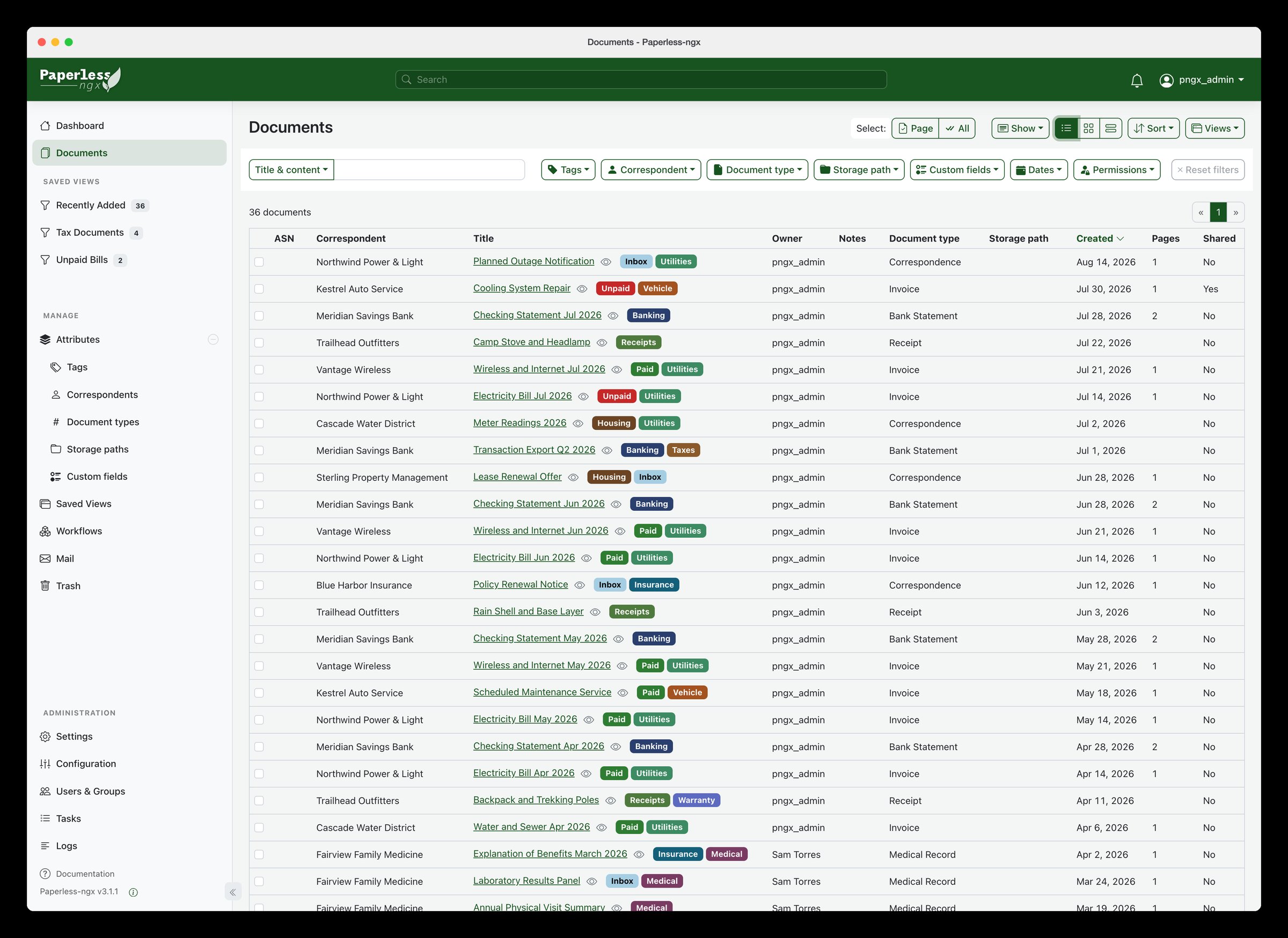
Affichage en tableau : filtres par titre et contenu, étiquettes, correspondant, type de document, dates et permissions
📷 IMAGE 6 À INSÉRER ICI : fichier paperless-06-liste-tableau.jpg (bloc Image, puis « Lier au média »). Texte alternatif : Liste des documents en tableau avec filtres par étiquette, correspondant, type et dates. Légende : Affichage en tableau : filtres par titre et contenu, étiquettes, correspondant, type de document, dates et permissions. (supprimer ce paragraphe après insertion)
Ne vous contentez pas de copier les volumes Docker pendant que la base tourne. Utilisez l’exporteur intégré, qui produit les fichiers d’origine, les métadonnées et un manifeste restaurable :
docker compose exec -T webserver document_exporter ../export --no-progress-barLe résultat se trouve dans /opt/paperless/export : copiez ce dossier vers un second support, de préférence hors de la machine. Vous pouvez planifier la commande par cron chaque nuit. Pour restaurer, le conteneur propose la commande symétrique document_importer.
Gardez aussi une copie de docker-compose.yml, de docker-compose.env (clé secrète comprise) et du fichier .env.
cd /opt/paperless
docker compose pull
docker compose up -d
Lisez les notes de version avant un changement de version majeure : certaines évolutions de la base demandent une manipulation. Pour éviter les surprises, remplacez latest par un numéro de version précis dans le fichier compose et montez-le vous-même.
PAPERLESS_URL.Une heure suffit pour monter Paperless-ngx : quelques fichiers, trois conteneurs, un compte administrateur. Le vrai gain vient ensuite, quand un courrier numérisé retrouve tout seul son étiquette, son correspondant et sa date. Une fois l’habitude prise, le papier passe au scanner dès son arrivée et la question « où ai-je mis cette facture ? » disparaît.
Here are a few notes about how to set-up a high-availability web server farm using Ubuntu 12.04 LTS using a whole load of awesome software (HAProxy, HeartBeat, Watchdog and Nginx)
In my setup I have five virtual machines, these are named and used for the following:-
haproxy1 – Our first proxy (master)/load-balancer (running HAProxy, HeartBeat and Watchdog) [IP address: 172.25.87.190]
haproxy2 – Our second proxy (failover)/load-balancer (running HAProxy, HeartBeat and Watchdog) [IP address: 172.25.87.191]
web1 – Our first web server node (running nginx) [IP address: 172.25.87.192]
web2 – Our second web server node (running nginx) [IP address: 172.25.87.193]
web3 – Our third web server node (running nginx) [IP address: 172.25.87.194]
The servers are connected in the following way:-
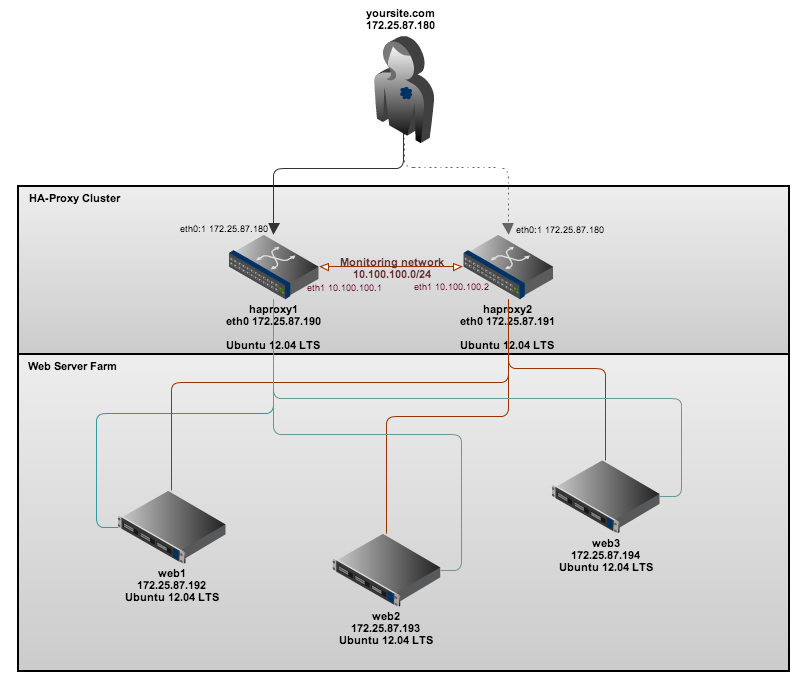
In my next post I will also explain how to configure the web servers to point to a backend shared storage cluster (using NFS) and a MySQL cluster server to have a truly highly available web hosting platform.
Firstly, add the following to each of your server’s /etc/hosts file (to ensure all machines can resolve each other’s hostnames)
172.25.87.180 yoursite.com #This is our 'floating' (virtual IP) for our web-cluster.
172.25.87.190 haproxy1
172.25.87.191 haproxy2
172.25.87.192 web1
172.25.87.193 web2
172.25.87.194 web3
10.100.100.1 haproxy1
10.100.100.2 haproxy2
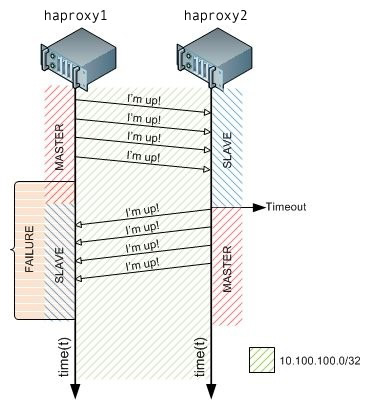 Next ensure that both of the load balancers (haproxy1 and haproxy2) have a second network card installed so we can configure a separate ‘monitoring’ network between the two load-balancers. The second network card will enable Heartbeat to constantly send ‘Im alive’ messages to one another, when the master stops responding to the fail-over load-balancer, the fail-over proxy will take over! This image on the left demonstrates how this looks.
The network configuration in /etc/network/interfaces should look as follows:
On haproxy1 (Our master load-balancer):
# This file describes the network interfaces available on your system
# and how to activate them. For more information, see interfaces(5).
# The loopback network interface
auto lo
iface lo inet loopback
# The primary network interface
auto eth0
iface eth0 inet static
 address 172.25.87.190
 netmask 255.255.255.0
 gateway 172.25.87.1
 dns-nameservers 8.8.8.8 8.8.4.4
auto eth0:1
iface eth0:1 inet static
 address 172.25.87.180
 netmask 255.255.255.0
auto eth1
iface eth1 inet static
 address 10.100.100.1
 netmask 255.255.255.0
On haproxy2 (our failover load-balancer):
# This file describes the network interfaces available on your system
# and how to activate them. For more information, see interfaces(5).
# The loopback network interface
auto lo
iface lo inet loopback
# The primary network interface
auto eth0
iface eth0 inet static
 address 172.25.87.191
 netmask 255.255.255.0
 gateway 172.25.87.1
 dns-nameservers 8.8.8.8 8.8.4.4
auto eth0:1
iface eth0:1 inet static
 address 172.25.87.180
 netmask 255.255.255.0
auto eth1
iface eth1 inet static
 address 10.100.100.2
 netmask 255.255.255.0
As you can see above, we’ve configured a virtual IP address of which both machines are able to use, to ensure that both machines can start (as normally two machines in the same network cannot have the same IP address) we need to run the following command (on both haproxy1 and haproxy2):-
echo "net.ipv4.ip_nonlocal_bind=1" >> /etc/sysctl.conf
Then confirm that the changes have been made by running (sysctl -p) (it should return ‘net.ipv4.ip_nonlocal_bind = 1‘)
Now you should be able to restart the networking service on both our HAProxy servers.
service networking restart
We now need to create a few config files, these files are for the configuration of HeartBeat, these files are the same on both the haproxy servers (haproxy1 and haproxy2) servers!
First file to create should be located in: /etc/ha.d/ha.cf
watchdog            /dev/watchdog
logfile             /var/log/ha-log
debugfile           /var/log/ha-debug
deadtime            5
warntime            10
initdead            15
bcast               eth1
auto_failback       on
node                haproxy1
node                haproxy2
Second file, to be located: /etc/ha.d/authkeys
auth 3
1 crc
2 sha1 yourpasswordhere
3 md5 yourpasswordhere
Now, change the file permissions to 600 like so:-
chmod 600 /etc/ha.d/authkeys
Lastly, the final Heartbeat configuration file which is to be located in: /etc/ha.d/haresources
haproxy1 \
       IPaddr::172.25.87.180/24/eth0
Now we need to configure HAProxy, HAProxy shares the traffic web server nodes. In the below configuration, HAProxy will ’roundrobin’ the web server requests to all active web server nodes.
The configuration on both servers, identicial again! – So ensure that both servers have the following content appended to the end of /etc/haproxy/haproxy.cfg
listen     web-cluster         172.25.87.180:80
                 mode http
                 stats enable
                 stats auth admin:password # Change this to your own username and password!
                 balance roundrobin
                 option httpclose
                 option forwardfor
                 cookie JSESSIONID prefix
                 server web1 172.25.87.192:80 cookie A check
                 server web2 172.25.87.193:80 cookie B check
                 server web3 172.25.87.194:80 cookie C check
The very last step, before starting the HAProxy daemon is to enable the daemon, again, this step needs to be carried out on both servers!
nano /etc/default/haproxy
and change:
ENABLED=0
to
ENABLED=1
Fantastic, HAProxy should now start without any problems, lets try starting it (on both servers) like so:-
/etc/init.d/haproxy start
For this simple test, I’ve very quickly installed nginx on each of the web servers, you can do so by running the following command:
apt-get install nginx
Then, to test the load-balancing is working correctly later on, I’ve edited the default nginx ‘welcome’ page found in /usr/share/nginx/www/index.html and then simply added the name of the server to display on that page, later on when testing our new setup you can then easily see what server is serving the content!
The content of my index.html file looks as follows:-
<html>
<head>
<title>Welcome to nginx!</title>
</head>
<body bgcolor="white" text="black">
<center><h1>Welcome to nginx! (web1)</h1></center>
</body>
</html>
Thats great, thats all we need to do on the web servers!
Now, as long as your web servers are online, you should now be able to access your webserver cluster from your web browser at: http://172.25.87.180/
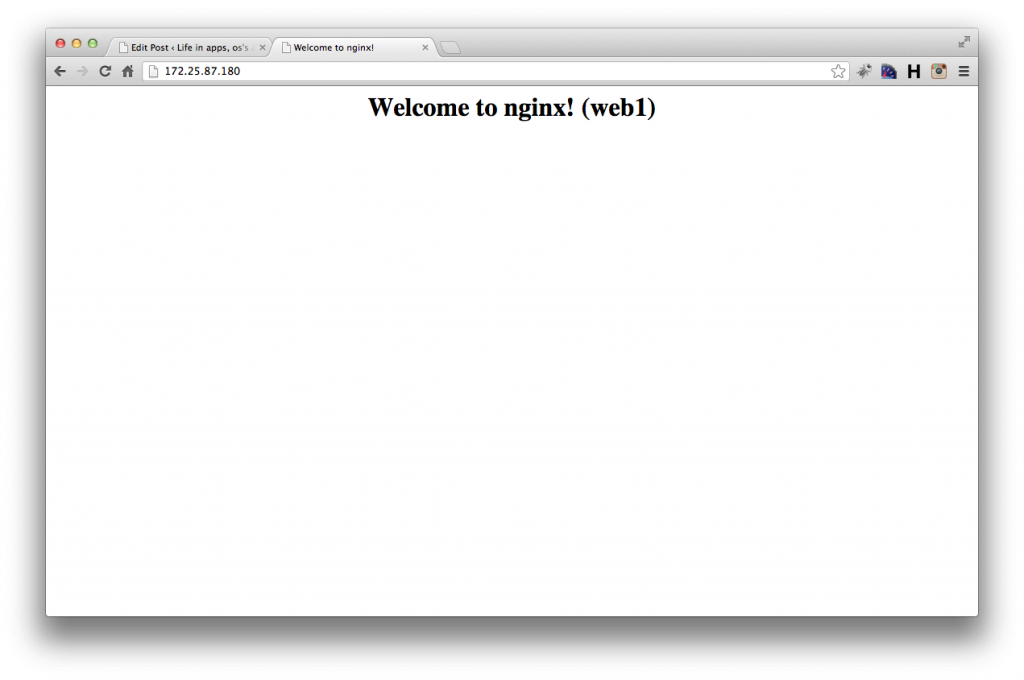
Now, refresh the pages a few times, the page should then change to ‘Welcome to nginx (web2)’ and then ‘Welcome to nginx (web3)’ and then will go back to ‘Welcome to nginx (web1)’ etc. – This is known as ’roundrobin’ load-balancing.
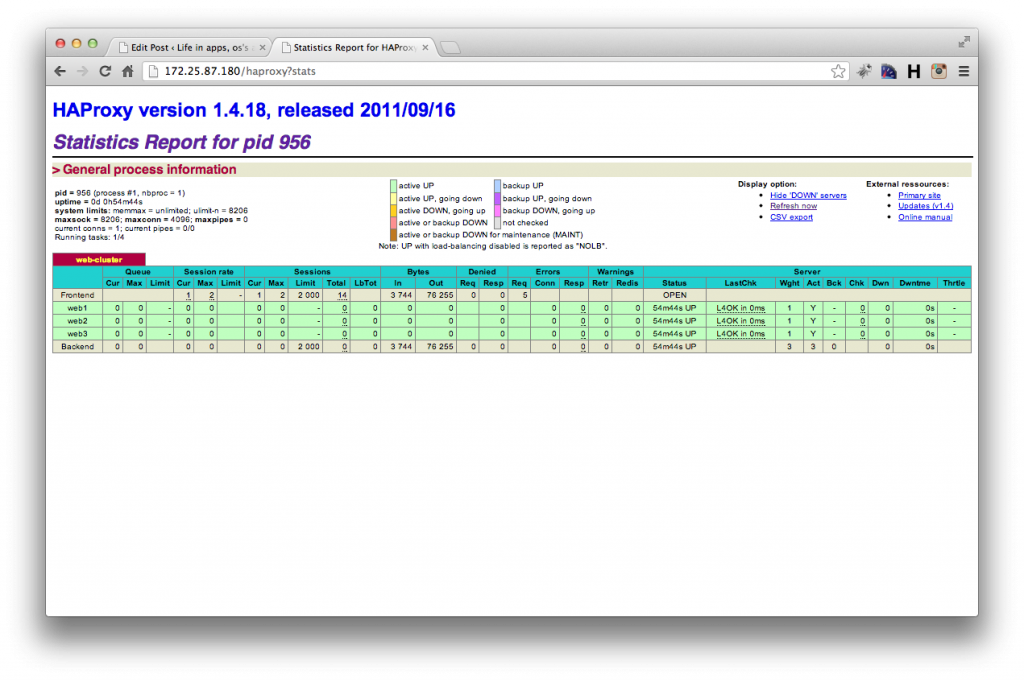
As we’ve also enabled the HAProxy stats you can also see your cluster stats (which web servers are online etc) by typing:- http://172.25.87.180/haproxy?stats, once you’ve entered the correct username and password combination you’ll be faced with a nice statistics page like so:-
Credit where credit is due, most of the information for this I found on this great webpage:- http://blog.romerojunior.com/linux/linux-building-basic-high-availability-infrastructure-for-web-servers/
Database replication is a technique where a given database is copied to one or more locations, so that the reliability, fault-tolerance or accessibility of the database can be improved. Replication can be snapshot-based (where entire data is simply copied over to another location), merge-based (where two or more databases are merged into one), or transaction-based (where data updates are periodically applied from master to slaves).
MySQL replication is considered as transactional replication. To implement MySQL replication, the master keeps a log of all database updates that have been performed. The slave(s) then connect to the master, read individual log entries, and perform recorded updates. Besides maintaining a transaction log, the master performs various housekeeping tasks, such as log rotation and access control. When new transactions occur and get logged on the master server, the slaves commit the same transactions on their copy of the master database, and update their position in the master server’s transaction log. This master-to-slave replication process is done asynchronously, which means that the master server doesn’t have to wait for the slaves to catch up. If the slaves are unable to connect to the master for a period of time, they will download and execute all pending transactions when connectivity is re-established.
Database replication allows one to have an exact copy of a live database of a master server at another remote server (slave server) without taking the master server offline. In case the master server is down or having any trouble, one can temporarily point database clients or DNS resolver to the slave server’s IP address, achieving transparent failover. It is must be noted that MySQL replication is not a backup solution. For example, if an unintended DELETE command gets executed in the master server by accident, the same transaction will mess up all slave servers.
In this article, we will demonstrate master-slave based MySQL replication on two Linux computers. Let’s assume that the IP addresses of master/slave servers are 192.168.2.1 and 192.168.2.2, respectively.
This part will explain the steps needed on the master server.
First, log in to MySQL, and create test_repl database.
$ mysql -u root -p
mysql> CREATE DATABASE test_repl;
Next, create a table inside test_repl database, and insert three sample records.
mysql> USE test_repl;
mysql> CREATE TABLE employee (EmployeeID int, LastName varchar(255), FirstName varchar(255), Address varchar(255), City varchar(255));
mysql> INSERT INTO employee VALUES(1,"LastName1","FirstName1","Address1","City1"),(2,"Lastname2","FirstName2","Address2","City2"),(3,"LastName3","FirstName3","Address3","City4");
After exiting the MySQL server, edit my.cnf file using your favorite text editor. my.cnf is found under /etc, or /etc/mysql directory.
# nano /etc/my.cnf
Add the following lines under [mysqld] section.
[mysqld]
id=1
log-bin=master-bin.log
do-db=test_repl
innodb_flush_log_at_trx_commit=1
sync_binlog=1
The server-id option assigns an integer ID (ranging from 1 to 2^23) to the master server. For simplicity, ID 1 and 2 are assigned to the master server and the slave server, respectively. The master server must enable binary logging (with log-bin option), which will activate the replication. Set the binlog-do-db option to the name of a database which will be replicated to the slave server. The innodb_flush_log_at_trx_commit=1 and sync_binlog=1options must be enabled for the best possible durability and consistency in replication.
After saving the changes in my.cnf, restart mysqld daemon.
# systemctl restart mysqld
or:
# /etc/init.d/mysql restart
Log in to the master MySQL server, and create a new user for a slave server. Then grant replication privileges to the new user.
mysql> CREATE USER [email protected];
mysql> GRANT REPLICATION SLAVE ON *.* TO [email protected] IDENTIFY BY 'repl_user_password';
mysql> FLUSH PRIVILEGES;
A new user for the slave server is repl_user, and its password is repl_user_password. Note that the master MySQL server must not bind to the loopback interface since a remote slave server needs to log in to the master server as repl_user. Check this tutorial to change MySQL server’s binding interface.
Finally, check the master server status by executing the following command on the server.
mysql> SHOW MASTER STATUS;
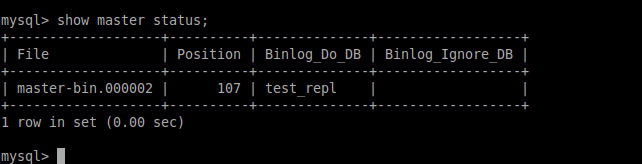
Please note that the first and second columns (e.g., master-bin.000002 and 107) will be used by the slave server to perform master-to-slave replication.