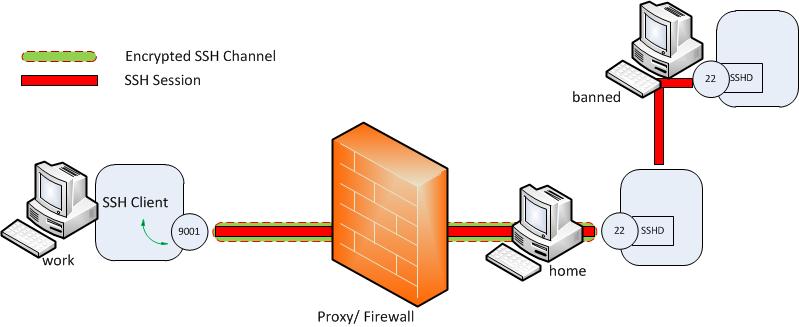
Reverse SSH is a technique that can be used to access systems (that are behind a firewall) from the outside world.
As you already know SSH is a network protocol that supports cryptographic communication between network nodes. Using this protocol, you can do a secure remote login, secure copy from/to a remote machine etc.
You’ll typically do the following to connect to a remote server securely using ssh command.
$ ssh [your-account-login]@[server-ip]
What is Reverse SSH?
SSH is very good tool to access remote machine or server securely. But, the problem arises when you try to connect to a remote server which is behind a firewall and this firewall denies any incoming connection or data transfer request that has no prior outgoing request. This means that only those connections would be allowed which are initiated by the remote server machine. This is a real problem for those who want to access this server machine remotely. Lire la suite…
source: http://ubuntuforums.org/showthread.php?t=625132
On the command line, you can use the « find » command to select certain files, and then use the « -exec » switch to cause some other command to be run on those files. So if you use « -exec rm » you will delete the files that are found. So, for example:
Code:
find -mmin +4 -exec rm {} +
will delete any files in the current directory (and sub-directories) that are older than 4 minutes. This is because the « -mmin +4 » switch causes find to return files older than 4 minutes. There are other options, like « -mtime » that return files based on modified date in days. You can use + or – depending on what kind of behavior you are trying to achieve. For a more complete explanation of all the options, see the manual page:
http://unixhelp.ed.ac.uk/CGI/man-cgi?find
Be careful when using the rm command! It’s usually a good idea to test your command first, before using it. So, for instance, use something like:
Code:
find -mmin +4 -exec ls {} +
which will just list the files that you are selecting for. If the list looks right, then you can switch the « ls » to « rm » in the command and it will delete the files.
Portier SSH
Si vous possédez un serveur avec ssh opérationnel, vous ne serez pas long à avoir des messages tels que ceux ci dans le fichier /var/log/auth.log:
...
Mar 11 12:48:21 serv sshd[12956]: Failed password for invalid user root from 64.71.148.162 port 47270 ssh2
Mar 11 15:45:04 serv sshd[6954]: Did not receive identification string from 210.21.30.72
Mar 11 15:46:48 serv sshd[7041]: Did not receive identification string from 81.93.188.5
Mar 11 15:47:50 serv sshd[7106]: User root from 210.21.30.72 not allowed because none of user s groups are listed in AllowGroups
Mar 11 15:47:50 serv sshd[7106]: pam_unix(sshd:auth): authentication failure; logname= uid=0 euid=0 tty=ssh ruser= rhost=210.21.30.72  user=root
Mar 11 15:47:52 serv sshd[7106]: Failed password for invalid user root from 210.21.30.72 port 54346 ssh2
Mar 11 15:49:33 serv sshd[7241]: User root from 81.93.188.5 not allowed because none of user s groups are listed in AllowGroups
Mar 11 15:49:33 serv sshd[7241]: pam_unix(sshd:auth): authentication failure; logname= uid=0 euid=0 tty=ssh ruser= rhost=81.93.188.5  user=root
Mar 11 15:49:35 serv sshd[7241]: Failed password for invalid user root from 81.93.188.5 port 44663 ssh2
Mar 12 00:51:18 serv sshd[22229]: User root from host.ongamemarketing.com not allowed because none of user s groups are listed in AllowGroups
Mar 12 00:51:18 serv sshd[22229]: pam_unix(sshd:auth): authentication failure; logname= uid=0 euid=0 tty=ssh ruser= rhost=host.ongamemarketing.com  user=root
Mar 12 00:51:20 serv sshd[22229]: Failed password for invalid user root from 174.133.12.130 port 48089 ssh2
Mar 12 00:51:22 serv sshd[22236]: User root from host.ongamemarketing.com not allowed because none of user s groups are listed in AllowGroups
Mar 12 00:51:22 serv sshd[22236]: pam_unix(sshd:auth): authentication failure; logname= uid=0 euid=0 tty=ssh ruser= rhost=host.ongamemarketing.com  user=root
Mar 12 00:51:24 serv sshd[22236]: Failed password for invalid user root from 174.133.12.130 port 48521 ssh2
Mar 12 01:47:10 serv sshd[30827]: Did not receive identification string from 114.200.199.144
Mar 12 01:53:17 serv sshd[31227]: Invalid user staff from 114.200.199.144
Mar 12 01:53:17 serv sshd[31227]: pam_unix(sshd:auth): check pass; user unknown
Mar 12 01:53:17 serv sshd[31227]: pam_unix(sshd:auth): authentication failure; logname= uid=0 euid=0 tty=ssh ruser= rhost=114.200.199.144
Mar 12 01:53:19 serv sshd[31227]: Failed password for invalid user staff from 114.200.199.144 port 35343 ssh2
Mar 12 01:53:27 serv sshd[31234]: Invalid user sales from 114.200.199.144
...
 Vous avez besoin de pouvoir vous connecter en
 ssh depuis le réseau local, depuis l’extérieur, mais vous voulez limiter les risques. Il existe plusieurs solutions, qui peuvent être cumulées: Lire la suite…
When you want to restore your packages that you’ve backup-ed with :
sudo dpkg --get_selections > selections.txt
And when you restore them with:
dpkg --set-selections < selections.txt
And the result is a whole bunch of warnings like “warning: package blabla not in database….”
Then theres a easy fix:
$ sudo apt-get install dselect
$ sudo dselect
 -> Update
 -> Install
To get a list of packages installed locally do this in your terminal:
dpkg --get-selections | grep -v deinstall
To save that list to a text file called packages on your desktop do this in your terminal:
dpkg --get-selections | grep -v deinstall > ~/Desktop/packages