Archive

Archives pour la catégorie ‘Système’

Using ssh as a SOCKS proxy on Mac OS X

20/02/2024 Comments off

Introduction

Many times it can be convenient to tunnel your web traffic through a proxy, particularly an encrypted one. This web page shows how to easily tunnel your traffic through an ssh-encrypted proxy on Mac OS X. This allows your traffic to traverse your local network without being visible to snoopers, even when visiting unencrypted sites.

It also allows you to appear to come from a different IP address, allowing you to defeat geolocation schemes. In particular, some credit card processors try to make sure that your credit card billing address is correlated with your IP address, which can be hard on us expatriates. Another example is the free credit report web site which doesn’t seem to work from outside the United States. There are undoubtedly many other practical, legitimate uses for this sort of redirection. Lire la suite…

Vous avez perdu le mot de passe root de MySQL ?

17/02/2024 Comments off

Que ce soit lors de la première installation ou après la perte du mot de passe principal de MySQL, il est nécessaire de pouvoir modifier le mot de passe administrateur (root) de MySQL.

Pour pouvoir modifier le mot de passe root de MySQL, il faut pouvoir s’y connecter, Or, si vous n’avez pas le mot de passe root actuel, vous vous retrouvez alors dans une situation kafkaïenne. Si vous connaissez le mot de passe actuel de MySQL et que vous souhaitez juste changer le mot de passe root, vous pouvez sauter cette étape ! Lire la suite…

How to mount ext2/ext3 Linux Volumes in Mac OS X (Snow Leopard) with Read/Write access

16/02/2024 Comments off

Source: The WireFrame

I was actually surprised to find out that there is no native support for popular ext2/ext3 Linux Volumes in mac OS X. So if you are like me and have ext2/ext3 drives lying around and want to access them using OS X then here is a compact guide to sort things out in Snow Leopard.

1. Install MacFUSE

If you haven’t already installed it download and install MacFUSE from http://code.google.com/p/macfuse/downloads/list.

2. Install FUSE – Ext2

Once you have MacFUSE download and install fuse-ext2 from http://sourceforge.net/projects/fuse-ext2/. Even though it says fuse-ext2, this one package gives both ext2 and ext3 read-write support.

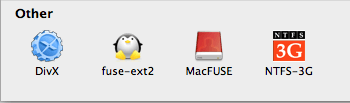
After installation you should see both MacFUSE and fuse-ext2 icons in System Preferences.


fuse_ext2

That’s it. You now have support for ext2 and ext3 file systems. When you plug in an external ext2/ext3 partition it should automatically show up in Finder, mounted and ready to use. You can also use the following commands if you prefer the shell.

$ fuse-ext2 <device|image> <mountpoint> [-o option[,...]]
$ mount -t fuse-ext2 <device|image> <mountpoint>


Note: If auto-mount is not giving you read/write access to ext2/ext3 partitions then you will have to edit the auto-mount script for fuse-ext2 which can be found at /System/Library/Filesystems/fuse-ext2.fs/fuse-ext2.util.

$ sudo nano -c /System/Library/Filesystems/fuse-ext2.fs/fuse-ext2.util

Around line 207 (in function Mount ()) you will find the line OPTIONS="auto_xattr,defer_permissions". Change that line to read asOPTIONS="auto_xattr,defer_permissions,rw+".

...
function Mount ()
{
LogDebug "[Mount] Entering function Mount..."
# Setting both defer_auth and defer_permissions. The option was renamed
# starting with MacFUSE 1.0.0, and there seems to be no backward
# compatibility on the options.
# OPTIONS="auto_xattr,defer_permissions"
OPTIONS="auto_xattr,defer_permissions,rw+"
# The local option is only enabled on Leopard. It causes strange

…


Categories: Système Tags:

How to chmod 755 all directories but no file (recursively)?

15/02/2024 Comments off

zqtPL

To recursively give directories read&execute privileges:

find /path/to/base/dir -type d -exec chmod 755 {} +

To recursively give files read privileges:

find /path/to/base/dir -type f -exec chmod 644 {} +

Or, if there are many objects to process:

chmod 755 $(find /path/to/base/dir -type d)
chmod 644 $(find /path/to/base/dir -type f)

Or, to reduce chmod spawning:

find /path/to/base/dir -type d -print0 | xargs -0 chmod 755 
find /path/to/base/dir -type f -print0 | xargs -0 chmod 644


Categories: Système Tags: ,

Outil keychain

14/02/2024 Comments off

I. Introduction

Ce guide ou « cookbook » est orienté pour des distributions de type Debian (dont Ubuntu fait partie), sachant que le principe reste identique sur d’autres distributions Linux. La connexion SSH de chacune des deux machines doit être préalablement configurée et fonctionnelle.

La connexion d’un client SSH vers un serveur SSH est fonction (d’au moins) trois paramètres principaux :

  • l’utilisateur distant ;
  • l’adresse de la machine distante ;
  • le port utilisé pour la connexion.

On appellera « machine A » ou « client » la machine cliente depuis laquelle on cherchera à se connecter sur le serveur SSH de la « machine B ». Les utilisateurs de chaque machine seront nommés respectivement user_a et user_b.

Un tutoriel spécifique à la mise en place d’une connexion SSH se trouve ici.

L’installation du chainage de clés par keychain permettra à l’utilisateur user_a de la machine cliente « machine A » de se connecter sur la « machine B » en tant que user_b sans entrer de mot de passe ou de passphrase.

L’intérêt principal est d’éviter d’entrer un mot de passe ou une passphrase à chaque connexion SSH mais seulement une fois, lors du lancement de votre « machine A », et pas du tout pour vos shells en tâches de fond.

Une application possible est de pouvoir utiliser les ressources du serveur SSH au travers de scripts shell. Par exemple, les scripts de sauvegarde (avec les commandes scp ou rsync utilisant elles-mêmes le protocole SSH) d’une « machine A » vers une « machine B » pourront alors être lancés en tâches de fond (cronjob) sans avoir à se soucier de quoi que ce soit. Presque le bonheur ! On verra comment réaliser cela dans un exemple en fin de ce tutoriel.

Attention cependant à conserver une configuration sécurisée, notamment si vous êtes plusieurs utilisateurs sur la même machine cliente. En particulier, l’utilisateur root ne doit jamais disposer de ce mode de connexion « automatisée ».

Attention cependant à conserver une configuration sécurisée, notamment si vous êtes plusieurs utilisateurs sur la même machine cliente. En particulier, l’utilisateur root ne doit jamais disposer de ce mode de connexion « automatisée ».

Tout le tutoriel est réalisé en ligne de commande mais ces manipulations sont également possibles en mode graphique.

II. Prérequis

L’utilisateur root est requis pour la plupart des installations ci-dessous, même si je n’évoque ou n’explicite pas l’utilisation de « sudo », à envisager dans le cas des distributions Ubuntu. Les utilisateurs user_a et user_b devront exister sur chacune des deux machines, disposer de leurs répertoires HOME (man adduser) respectifs, et idéalement être autorisés à exécuter du script bash (vous pouvez vérifier que c’est le cas dans /etc/passwd).

Attention cependant à conserver une configuration sécurisée, notamment si vous êtes plusieurs utilisateurs sur la même machine cliente. En particulier, l’utilisateur root ne doit jamais disposer de ce mode de connexion « automatisée ».

Exemple sur la machine A

sudo adduser user_a cat /etc/passwd #... d'autres utilisateurs listés user_a:x:1003:1003:,,,:/home/user_a:/bin/bash

II-A. Installer les paquets nécessaires

Machine A : ligne de commande en tant que root

aptitude install ssh openssh-client keychain

Machine B : ligne de commande en tant que root

aptitude install ssh openssh-client keychain
  1. S’il s’agit d’une réinstallation, pensez bien à stopper tous les processus SSH et « purger » l’installation existante avant de procéder à la réinstallation (man aptitude),
  2. aptitude a disparu des installations standards depuis la version ubuntu 10.10. Il faut donc l’installer si vous êtes dans ce cas (avec sudo apt-get pour les « ubuntistes« ).

Lire la suite…
Categories: Réseau, Système Tags: ,