Source: TheGeekStuff
 rsync stands for Remote SYNC.
rsync is used to perform the backup operation in UNIX / Linux.
rsync utility is used to synchronize the files and directories from one location to another in an effective way. Backup location could be on local server or on remote server.
Important features of rsync
- Speed: First time, rsync replicates the whole content between the source and destination directories. Next time, rsync transfers only the changed blocks or bytes to the destination location, which makes the transfer really fast.
- Security: rsync allows encryption of data using ssh protocol during transfer.
- Less Bandwidth: rsync uses compression and decompression of data block by block at the sending and receiving end respectively. So the bandwidth used by rsync will be always less compared to other file transfer protocols.
- Privileges: No special privileges are required to install and execute rsync
Syntax
$ rsync options source destination
Source and destination could be either local or remote. In case of remote, specify the login name, remote server name and location.
Lire la suite…
Source: tecmint.com (Tarunika Shrivastava)
Rsync (Remote Sync) is a most commonly used command for copying and synchronizing files and directories remotely as well as locally in Linux/Unix systems. With the help of rsync command you can copy and synchronize your data remotely and locally across directories, across disks and networks, perform data backups and mirroring between two Linux machines.
This article explains 10 basic and advanced usage of the rsync command to transfer your files remotely and locally in Linux based machines. You don’t need to be root user to run rsync command.
Some advantages and features of Rsync command
- It efficiently copies and sync files to or from a remote system.
- Supports copying links, devices, owners, groups and permissions.
- It’s faster than scp (Secure Copy) because rsync uses remote-update protocol which allows to transfer just the differences between two sets of files. First time, it copies the whole content of a file or a directory from source to destination but from next time, it copies only the changed blocks and bytes to the destination.
- Rsync consumes less bandwidth as it uses compression and decompression method while sending and receiving data both ends.
Basic syntax of rsync command
# rsync options source destination
Lire la suite…
Source: nixCraft
Ever want to list all the Linux commands (including bash shell aliases and functions) you could run on the server / workstation? Look now further. Try compgen command.
compgen is bash built-in command and it will show all available commands, aliases, and functions for you. The syntax is:
compgen option
compgen command examples
To list all the commands available to you, enter:
compgen -c
Sample outputs:
ls
if
then
else
elif
fi
....
mahjongg
sol
gtali
sl-h
gnobots2
gnotravex
iagno
fortune
gnect
gnome-sudoku
LS
glchess
gnuchess
gnuchessx
You can search or count the commands:
compgen -c | grep find
compgen -c | wc -l
echo "$USER user can run $(compgen -c | wc -l) commands on $HOSTNAME."
Lire la suite…
In this tutorial, I’ll show you the steps to create a simple failover cluster on Ubuntu using CARP. To make the things meaningful,we’ll create the cluster for Apache service but you can use it for any other service, which relay on IP.
Scenario:
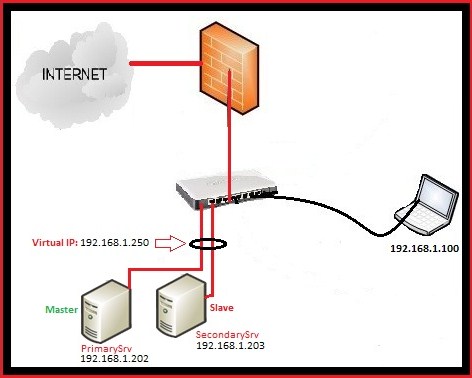
Here is my Setup:
PrimarySrv: This is the main server, where I configured the apache and which act as Master (IP: 192.168.1.202)
SecondarySrv: 2nd Apache Server where I configured the apache exactly like on PrimarySrv (IP : 192.168.1.203)
192.168.1.250 : Virtual IP address,created using Ucarp.
Ucarp is really simple, it works like this,when the PrimarySrv is up,it will assign the virtual IP 192.168.1.250 to it, in case that PrimarySrv is down then it will assign virtual IP to the SeconadrySrv and when the PrimarySrv will come online, it will assign the virtual IP once again to it.
Lire la suite…
En cas de perte de la barre de menu et de la barre d’icônes, le seul moyen de les récupérer est de relancer gnome-panel.
A condition d’avoir un terminal ouvert (sinon on est un peu coincé puisqu’on ne peut plus le lancer avec Alt-F2), il suffit de lancer la commande:
killall gnome-panel
Cette commande va killer le process existant (s’il existe encore) et relancer cette partie de l’interface graphique de Ubuntu.
Plus d’infos sur Howto Restart Gnome Panel
