Archive

Archives pour la catégorie ‘Réseau’

How To Migrate Iptables Firewall Rules to a New Server

02/07/2021 Comments off

Source: DigitalOcean – Mitchell Anicas

Introduction

When migrating from one server to another, it is often desirable to migrate the iptables firewall rules as part of the process. This tutorial will show you how to easily copy your active iptables rule set from one server to another.

Prerequisites

This tutorial requires two servers. We will refer to the source server, which has the existing iptables rules, as Server A. The destination server, where the rules will be migrated to, will be referred to as Server B.

You will also need to have superuser, or sudo, access to both servers.

View Existing Iptables Rules

Before migrating your iptables rules, let’s see what they are set to. You can do that with this command on Server A:

sudo iptables -S
Example output:
-P INPUT ACCEPT
-P FORWARD ACCEPT
-P OUTPUT ACCEPT
-A INPUT -m conntrack --ctstate RELATED,ESTABLISHED -j ACCEPT
-A INPUT -p tcp -m tcp --dport 22 -j ACCEPT
-A INPUT -p tcp -m tcp --dport 80 -j ACCEPT
-A INPUT -s 15.15.15.51/32 -j DROP

The example rules above will be used to demonstrate the firewall migration process.

Export Iptables Rules

The iptables-save command writes the current iptables rules to stdout (standard out). This gives us an easy way to export the firewall rules to file, by redirecting stdout to a file.

On the Server A, the one with the iptables rules that you want to migrate, use the iptables-save to export the current rules to a file named « iptables-export » like this:

cd ~
sudo iptables-save > iptables-export

This will create the iptables-export file, in your home directory. This file can be used on a different server to load the firewall rules into iptables.
Lire la suite…

How To Create a High Availability Setup with Heartbeat and Floating IPs on Ubuntu 14.04

01/07/2021 Comments off

Source: Digital Ocean – Mitchell Anicas

Introduction

Heartbeat is an open source program that provides cluster infrastructure capabilities—cluster membership and messaging—to client servers, which is a critical component in a high availability (HA) server infrastructure. Heartbeat is typically used in conjunction with a cluster resource manager (CRM), such as Pacemaker, to achieve a complete HA setup. However, in this tutorial, we will demonstrate how to create a 2-node HA server setup by simply using Heartbeat and a DigitalOcean Floating IP.

If you are looking to create a more robust HA setup, look into using Corosync and Pacemaker or Keepalived.

Goal

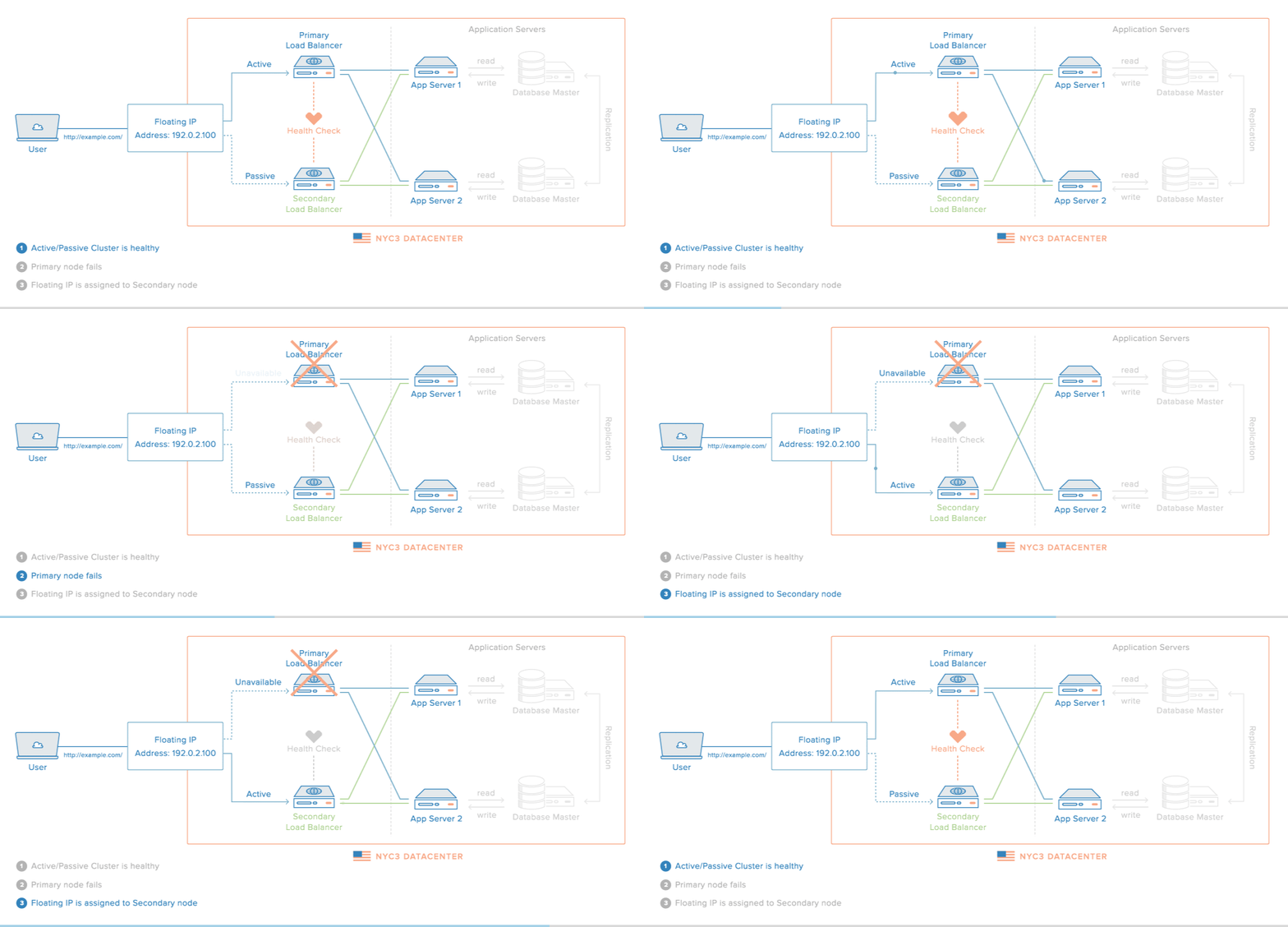
When completed, the HA setup will consist of two Ubuntu 14.04 servers in an active/passive configuration. This will be accomplished by pointing a Floating IP, which is how your users will access your services or website, to point to the primary, or active, server unless a failure is detected. In the event that the Heartbeat service detects that the primary server is unavailable, the secondary server will automatically run a script to reassign the Floating IP to itself via the DigitalOcean API. Thus, subsequent network traffic to the Floating IP will be directed to your secondary server, which will act as the active server until the primary server becomes available again (at which point, the primary server will reassign the Floating IP to itself).

ha-diagram-animated

Note: This tutorial only covers setting up active/passive high availability at the gateway level. That is, it includes the Floating IP, and the load balancer servers—Primary and Secondary. Furthermore, for demonstration purposes, instead of configuring reverse-proxy load balancers on each server, we will simply configure them to respond with their respective hostname and public IP address.

To achieve this goal, we will follow these steps:

  • Create 2 Droplets that will receive traffic
  • Create Floating IP and assign it to one of the Droplets
  • Create DNS A record that points to Floating IP (optional)
  • Install Heartbeat on Droplets
  • Configure Heartbeat to Run Floating IP Reassignment Service
  • Create Floating IP Reassignment Service
  • Test failover

Lire la suite…

How To Use psad to Detect Network Intrusion Attempts on an Ubuntu VPS

01/07/2021 Comments off

Source: DigitalOcean – Justin Ellingwood

Introduction

Being able to detect network activity that may indicate an intrusion attempt can help you take appropriate actions before an event occurs. Intrusion detection systems are available for this specific reason.

Intrusion detection systems are used to log suspicious connections and report when it looks like unusual activity is taking place. Some programs are used purely as a notification system, while others can actively attempt to block traffic that appear to be intent on causing harm.

The psad tool, which stands for port scan attack detection, is a piece of software that actively monitors your firewall logs to determine if a scan or attack event is in progress. It can then alert administrators, or take active steps to deter the threat.

In this guide, we will be exploring how to install and configure psad on an Ubuntu 12.04 VPS. The procedures should be fairly similar on other distributions.

Install psad

The psad intrusion detection system is available in Ubuntu’s default repositories, so it can be easily acquired through apt:

sudo apt-get update
sudo apt-get install psad

In order to configure mail delivery to alert the administrator, you will be asked to configure the postfix mail server.

In most cases, you can select « Internet Site », and then enter the domain name associated with your server. This will be the domain portion of the name used in the « From » field in emails generated by psad.

Configure IPTables Rules

The way that psad detects activity on your server’s ports is by monitoring the logs produced by a firewall application. Ubuntu ships with the iptables firewall by default, but it is completely unconfigured and is not monitoring or blocking anything by default.

Lire la suite…

NetFilter et IPtables

28/06/2021 Comments off

Source: Developpez.com – Christian Caleca

Encore un pépite dans la collection de Christian Caleca. C’est grâce à cet article que j’ai commencé à m’intéresser à la protection contre les agressions réseau.

[pdfviewer width= »600px » height= »849px » beta= »true/false »]https://www.dbsysnet.com/wp-content/uploads/2015/10/Caleca-11-NetFilter-IPtables.pdf[/pdfviewer]

IP et le routage

28/06/2021 Comments off

Excellent article de Christian Caleca grâce auquel j’ai pu approfondir mes connaissances et ma compréhension des bases du réseau IP.

Je potasse encore car j’ai parfois des lacunes.

Merci Christian


1. IP et le Routage

ip routageLes réseaux informatiques ont ceci d’intéressant : Ils couvrent des besoins aussi simples que la connexion entre deux hôtes sur un réseau local que l’interconnexion de systèmes à l’échelle planétaire.

Ici, nous allons nous intéresser à quelques aspects nécessaires à une bonne compréhension de ce qu’il se passe sur notre connexion Internet par le câble (nous verrons pourquoi cette connexion diffère fondamentalement d’autres moyens comme l’ADSL, le RTC ou l’ISDN).

Vous trouverez dans cet exposé :

  • une définition de ce que sont les adresses MAC et IP ;
  • ce que sont les réseaux physiques et les réseaux logiques ;
  • quels sont les composants d’interconnexion de réseaux les plus courants ;
  • comment les données circulent d’un réseau à l’autre ;
  • une manipulation destinée à toucher du doigt les problèmes du routage.

2. Physique/Logique

2-1. Qu’est-ce qu’une adresse MAC ?

Media Access Control

C’est une adresse écrite en « dur » dans le « firmware » d’un équipement réseau, le plus souvent une interface réseau.

Cette adresse est définie sur six octets.

  • Les trois premiers (les plus à gauche) sont attribués au constructeur.
  • Les trois derniers sont spécifiques à un équipement matériel donné.

Au total, une adresse MAC est censée être unique au monde.

Son but est d’identifier sans aucune ambigüité possible un nœud sur un réseau. Elle est utilisée par le niveau 2 du modèle OSI pour l’acheminement des données d’une source vers une cible.

Il faut bien comprendre que cette adresse est indispensable, parce qu’elle est la seule qui soit définie à la mise en route d’un système, puisqu’elle réside dans une ROM. D’ailleurs, certains protocoles réseau simples se contentent de cette adresse pour fonctionner. NetBEUI en est un exemple. De plus, au niveau 2 du modèle OSI, c’est la seule adresse en mesure d’être utilisée.

Toute autre adresse qui sera ajoutée avec l’installation du système sera une adresse plus évoluée, destinée à gérer les réseaux de façon logique, mais l’adresse MAC demeure indispensable.

2-2. Avantages et inconvénients

Nous l’avons vu, le principal avantage est que cette adresse unique est disponible immédiatement lors de la procédure de « boot » et qu’elle est alors la seule disponible, de plus, c’est la seule qui soit utilisable dans les couches basses du réseau.

Son principal inconvénient est qu’elle est physiquement attachée à un hôte. Pour en changer, il faut changer d’interface (il y a des astuces pour qu’il en soit autrement, surtout avec Linux, mais je ne vous les dévoilerai pas… Un internaute politiquement correct n’a pas besoin de les connaitre). De plus, la répartition de ces adresses sur un réseau est faite de manière quasi aléatoire, il n’y a que le constructeur de l’interface qui maitrise cette adresse. Il est donc impossible d’organiser cet adressage de manière logique.

2-3. Adresse IP

Nous n’allons pas revenir sur les détails de cette adresse, abondamment traités dans le chapitre précédent. Cette adresse sera ici d’une importance fondamentale.

2-4. Mise en garde

Nous avons dit et redit que la couche 2 n’utilise que l’adresse MAC pour acheminer les données. Au passage de la couche 3 (qui utilise une adresse logique, IP dans notre cas) à la couche 2 (et réciproquement), il faudra donc disposer d’une table d’équivalence entre les adresses IP et les adresses MAC du réseau.

2-5. Réseau physique ou logique

Ici, nous allons faire abstraction du support choisi (autant que possible) et nous intéresser à la façon de connecter les systèmes entre eux.

2-5-1. Un réseau physique

2-5-1-1. Le principe
img01

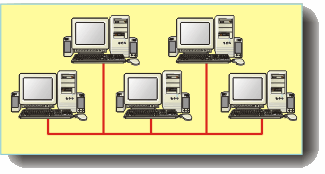
Voici un réseau physique :

  • tous les hôtes sont connectés entre eux au moyen du même support de transport ;
  • tous les hôtes sont en mesure de communiquer entre eux directement, sans besoin d’une quelconque passerelle.

Un réseau physique, c’est relativement facile à comprendre. Vous prenez un HUB, vous y connectez autant de postes que vous pouvez avec des câbles de cuivre en paire torsadée et vous avez construit un réseau physique.

Vous vous arrangez pour que tous les postes disposent du même logiciel réseau, par exemple Windows avec le protocole NetBEUI et le tour est joué. Vous pouvez partager des ressources entre les postes. Finalement, c’est assez simple. Oui mais, c’est parce que vos besoins sont simples. Si vous voulez utiliser TCP/IP, il faudra alors définir des adresses IP pour chacune de vos machines, adresses choisies dans le même réseau logique (voir le chapitre TCP/IP) et votre réseau fonctionnera aussi bien. Pourtant, NetBEUI n’introduit pasd’adresse logique.

2-5-1-2. Comment ça marche

La question est très compliquée, mais il est encore possible ici de donner une réponse simple et satisfaisante pour l’instant.

Les informations qui transitent sur le réseau sont visibles par tous les hôtes du réseau. Cependant, un système d’adresse unique par hôte (adresse MAC) permet au destinataire de se reconnaître et de récupérer l’information. Disons que dans un groupe de cinq personnes qui vaquent chacune à leurs occupations, vous posez une question à un membre du groupe. Tout le groupe entend la question, mais celui à qui elle est destinée se reconnaît et vous répond. Les autres entendent aussi la réponse, mais savent qu’ils ne sont pas concernés et nel’écoutent pas. Notez que si vous êtes capable d’analyser parfaitement tous les mécanismes mis en œuvre dans cet exemple, vous avez déjà pratiquement tout compris sur les principes des réseaux locaux.

2-5-1-3. Ça peut se compliquer…

Nous verrons, avec les passerelles, qu’un réseau physique peut être un peu plus compliqué que ça. Les ponts, qui sont des passerelles travaillant au niveau 2 (avec les adresses MAC) permettent de connecter deux réseaux physiques pour qu’ils n’en fassent plus qu’un.

2-5-2. Un réseau logique

2-5-2-1. Le principe

La notion de réseau logique est déjà un peu plus délicate, parce qu’elle n’est pas directement liée au câblage.

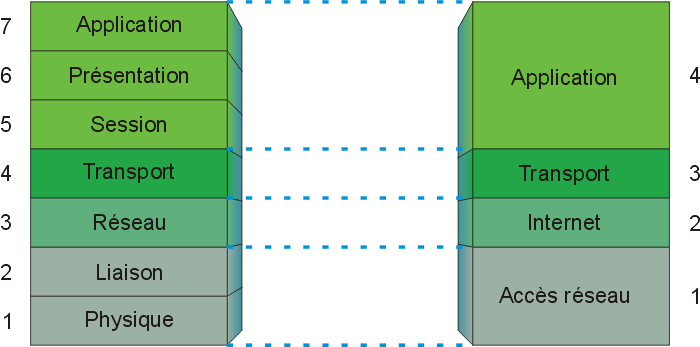
Il est peut-être nécessaire de reprendre le modèle théorique d’un OS réseau. À gauche, le modèle OSI en sept couches, à droite le modèle DOD de TCP/IP, plus pragmatique. Nous allons tout de même utiliser le modèle OSI qui décompose mieux les diverses fonctions.

img02

Pour l’étude des réseaux, ce sont surtout les trois premières couches OSI qui nous intéressent. Nous avons déjà parlé de la couche physique et de la couche liaison. Parler d’un réseau physique, c’est parler d’un réseau en le regardant au niveau 2.

Un réseau logique en revanche fait intervenir la couche 3. Il existe toujours une adresse unique par hôte, mais cette adresse est logique, l’adresse IP en ce qui nous concerne, et cette adresse est exploitée par niveau 3

2-5-2-2. Comment ça marche▲

Comme l’adresse utilisée est fixée par une stratégie définie par l’architecte du réseau et non par le hasard de la construction de la machine, il devient possible d’organiser les transferts de données d’une manière optimale en fonction des besoins. Deux réseaux logiques ne pourront communiquer entre eux que par l’intermédiaire d’un routeur, ce qui permet non seulement d’optimiser les flux de données, mais encore d’assurer un minimum de sécurité parce que l’on va pouvoir effectuer un contrôle d’accès au niveau de ces routeurs (fonctions de « firewalls »).

Il ne nous reste plus maintenant qu’à regarder d’un peu plus près les passerelles les plus courantes.

Lire la suite…

Categories: Réseau, Tutoriel Tags: