Archive

Archives pour 01/2024

Dupliquer un système Debian / Ubuntu

02/01/2024 Comments off

Dupliquer un système consiste à installer, sur une machine, exactement les mêmes paquets que sur une autre. La technique n’a rien de nouveau en soi, mais il est toujours bon de la rappeler. Sous les dérivés de Debian, “dpkg” permet d’effectuer cette opération rapidement.

Sur la machine à dupliquer, exporter la liste des paquets installés :

# dpkg --get-selections > lstpkg.dpkg

Sur la machine à installer, commencez par poser un système minimal (installation via le CD-Rom “businesscard” sans sélectionner aucun groupe de paquets). Copiez la liste des paquets exportée depuis la machine à dupliquer et importez la dans le gestionnaire de paquets local :

# dpkg --set-selections < lstpkg.dpkg

puis lancez l’installation des paquets ainsi sélectionnés :

# apt-get dselect-upgrade

Note 1 : si vous souhaitez des machines réellement identique, commencez par copier “/etc/passwd” et “/etc/group” de la machine à dupliquer sur la machine cible afin que les programmes installés utilisent les mêmes UIDs et GIDs (exemple : bind, apache, etc…).

Note 2 : Lors de la sauvegarde des configurations de serveurs, conserver un export de la liste des paquets installés sur chacun d’eux peut faire gagner beaucoup de temps en cas de problème…

Source: admin-linux.fr

Automatically Connect to a Network Drive on Mac OS X Start Up & Login

02/01/2024 Comments off

It can be helpful to configure Mac OS X to automatically mount shared network drives, this is particularly true for those of us who regularly connect to a network drive for file sharing or backups.

Setting up automatic network drive connections in OS X is a two-step process, you must mount the drive, then you add it to your automatic login items. This should work flawlessly in most versions of OS X, but we’ll cover an alternative approach that uses Automator to mount a network drive automatically on login as well.

1) Mounting the Network Drive

If you’re already familiar with mapping a network drive in Mac OS X you can skip the first part of this and go straight to System Preferences in the second section.

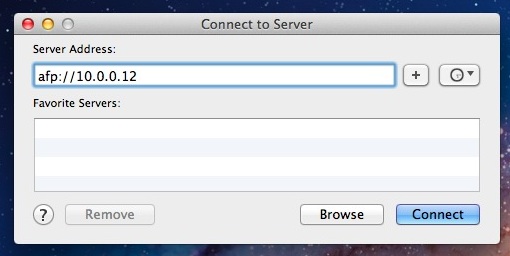
  1. From the OS X desktop, pull down the “Go” menu and select “Connect to Server”
  2. Connect to the server and mount the drive you want to automatically connect to on boot
  3. Choose Guest or for a specific user check the box next to “Remember this password in my keychain” – you must select to remember the password otherwise the automatic login event can not happen without logging into the network drive

Next, you add the network drive to automatically connect on OS X by bringing it into your Login Items list.

Lire la suite…

Categories: Réseau, Système Tags: , ,

Configuration avancée du firewall iptables

01/01/2024 Comments off

Iptables c’est quoi ?

Iptables est un firewall pour les distributions linux. Wikipédia et d’autres articles expliquent ça bien mieux que moi, du coup je ne vais pas m’attarder là dessus. Mais pour faire simple, un pare-feu système est un logiciel qui vient contrôler les flux réseaux connectés avec votre machine. Conceptuellement, le firewall va recevoir les flux réseaux, avant la socket. Il va alors appliquer différentes règles sur ce dernier, en fonction des résultats des tests par rapport à ces règles, un firewall laissera passer la connexion vers la socket ou rejettera le flux.

Les firewalls sont indispensables de nos jours en sécurité informatique, il s’agit souvent de la 1ère ligne de défense d’une machine connectée sur internet et dans le cas de réseau d’entreprise, un des éléments vraiment efficace pour limiter les rebonds d’un attaquant dans votre réseau.

Bref, les firewalls c’est bon mangez-en…

Mettre à jour Iptables en 1.6.1

Alors sur une debian 8, c’est la version 1.4.1 qui était présente sur mon serveur. J’ai profité de ce TP pour la mettre à jour vers la dernière version. Les sources officielles sont disponibles sur le site du projet :

https://www.netfilter.org/projects/iptables/index.html

Et voici comment mettre à jour votre firewall.

Dépendances

Quelques paquets sont nécessaires à la dernière version, certains sont présents dans les dépots debian :

apt-get install libbison-dev, flex

D’autres non, et sont à télécharger et installer depuis netfilter.org .

libmnl

curl -O https://www.netfilter.org/projects/libmnl/files/libmnl-1.0.4.tar.bz2
tar xvf libmnl-1.0.4.tar.bz2
cd libmnl-1.0.4/
./configure && make
make install
cd ..
rm -Rf libmnl-1.0.4*

libnftnl

curl -O https://www.netfilter.org/projects/libnftnl/files/libnftnl-1.0.8.tar.bz2
tar xvf libnftnl-1.0.8.tar.bz2
cd libnftnl-1.0.8/
./configure && make
make install
cd ..
rm -Rf libnftnl-1.0.8*

Mettre à jour iptables 1.6.1

curl -O https://www.netfilter.org/projects/iptables/files/iptables-1.6.1.tar.bz2
tar xvf iptables-1.6.1.tar.bz2
cd iptables-1.6.1
./configure && make
make install

Je vous recommande un petit reboot, suite à l’installation comme on touche à des modules kernel.

shutdown -r now

Et vous pourrez alors vérifier que la dernière version d’iptables est bien installée à l’aide de la commande :

# iptables -V
iptables v1.6.1

Pour les N00bs, quelques règles simples

Conceptuellement, iptables fonctionne avec des « tables » et des « chains« . Si vous débutez avec iptables , considérez qu’il n’existe qu’une table de règles : « filter » dans la chaîne « INPUT« , et ne vous occupez pas (encore) du reste. Et vous devez simplement vous dire qu’un paquet TCP à destination de votre serveur va être analysé par chaque règle présente dans cette table de votre firewall pour décider s’il est accepté ou rejeter. On reviendra sur les autres tables dans la partie configuration avancée du firewall iptables plus tard dans ce tutoriel.

Le b.a.-ba d’un pare-feu c’est « d’ouvrir et de fermer » des ports TCP. Comprendre, autoriser des connexions sur certains ports TCP et les refuser sur les autres.

Lire la suite…
Trashing files not going to the trash bin

01/01/2024 Comments off

Click on the item in the Finder’s sidebar with the house icon and verify that you are able to write to this folder in the Ownership & Permissions section of the Get Info window, and that it isn’t locked; if it is already set this way and you get that error, open the Terminal in the /Applications/Utilities/ folder and run the following:

mkdir ~/.Trash

If you get a message stating that the folder exists, run the following:

sudo chown $UID ~/.Trash
chmod u+rwx ~/.Trash

The first command in the second set will prompt you for your administrator password; nothing will appear in the Terminal window while it is being typed. In either case, click on the Finder icon in the Dock with the Control and Option keys pressed, and relaunch it.


Categories: Système Tags: ,