Paperless-ngx est une GED (gestion électronique de documents) : vous déposez un PDF ou une photo, il lance l’OCR, extrait la date, le correspondant, le type de document, l’indexe et le range. Un an plus tard, retrouver une facture ou un contrat se fait en tapant deux mots.
Ce tutoriel installe la pile complète en Docker Compose : l’application, PostgreSQL, Redis, plus Tika et Gotenberg pour accepter aussi les fichiers Word, Excel, LibreOffice ou les mails.
Les piles de courriers, les factures glissées dans un tiroir et les contrats introuvables au moment où l’on en a besoin ont une solution libre et gratuite : Paperless-ngx. Cet article explique ce que fait ce logiciel, pourquoi il vaut la peine d’être installé chez soi, et comment le déployer avec Docker Compose.
Le logo de Paperless-ngx
Qu’est-ce que Paperless-ngx ?
Paperless-ngx est un système de gestion électronique de documents (GED) libre, conçu pour l’auto-hébergement. Vous lui donnez un PDF ou une photo de document : il en extrait le texte par reconnaissance optique de caractères (OCR), l’indexe, propose un classement et conserve l’original à côté d’une version archivée.
Le projet est la suite communautaire de Paperless et de Paperless-ng. Il se déploie avant tout avec Docker, et l’image est publiée sur le registre de conteneurs GitHub.
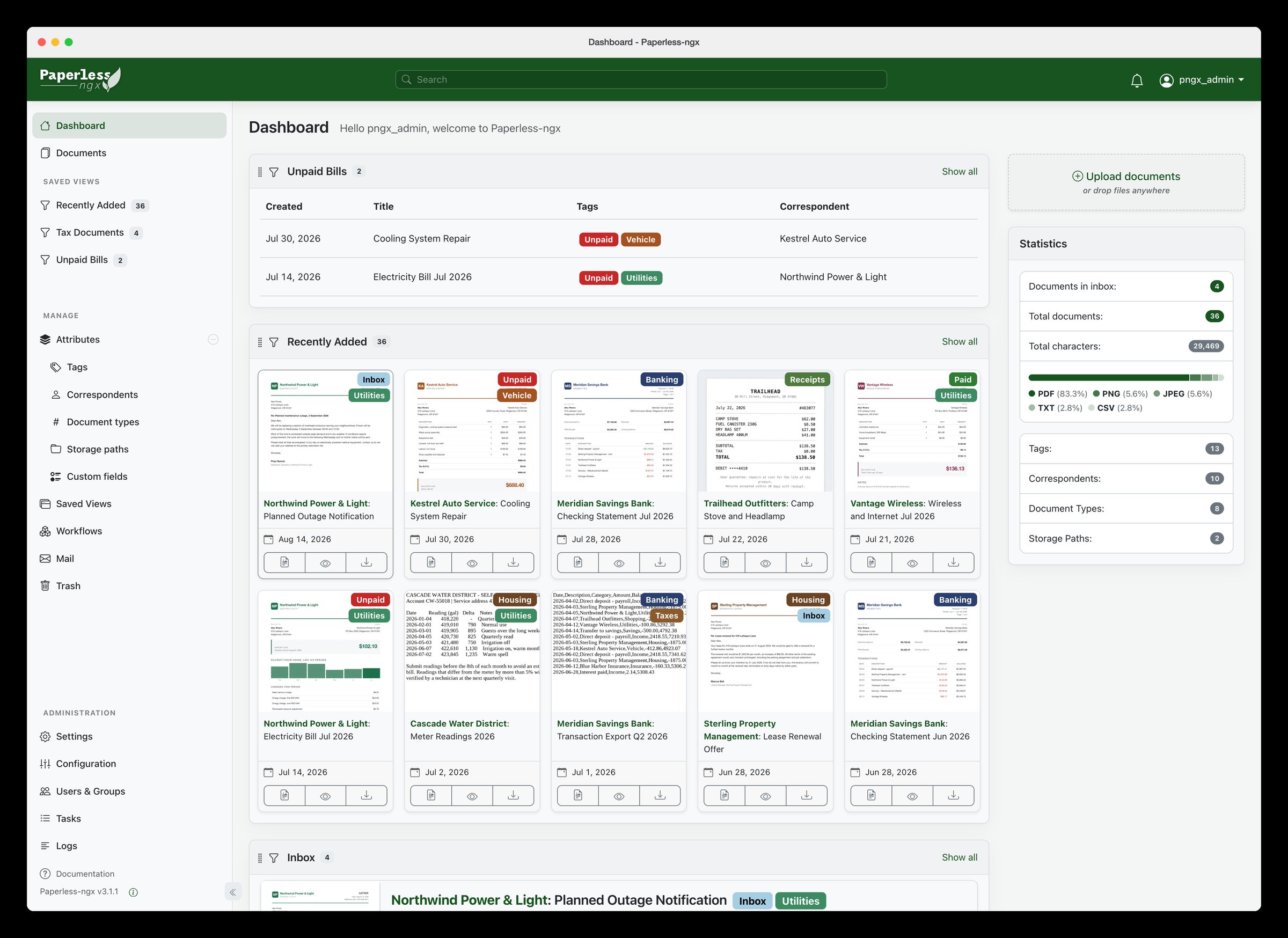
Le tableau de bord : vues enregistrées (factures impayées, documents fiscaux…), documents récents, boîte de réception et statistiques
Pourquoi l’adopter
Retrouver un document par son contenu
L’OCR rend le texte de chaque page interrogeable. Plus besoin de se rappeler du nom du fichier ou du dossier : la barre de recherche retrouve « contrat chaudière » ou un numéro de client à l’intérieur même d’un scan.
Chaque document affiche le texte extrait par l’OCR : la recherche porte sur ce contenu, pas seulement sur le titre
Un classement qui se fait presque tout seul
Chaque document peut recevoir des étiquettes, un correspondant (l’émetteur), un type de document et un chemin de stockage. Des règles de correspondance, ou un apprentissage à partir de vos propres classements, attribuent ces métadonnées automatiquement aux nouveaux documents. Le tri manuel se limite aux cas inédits.
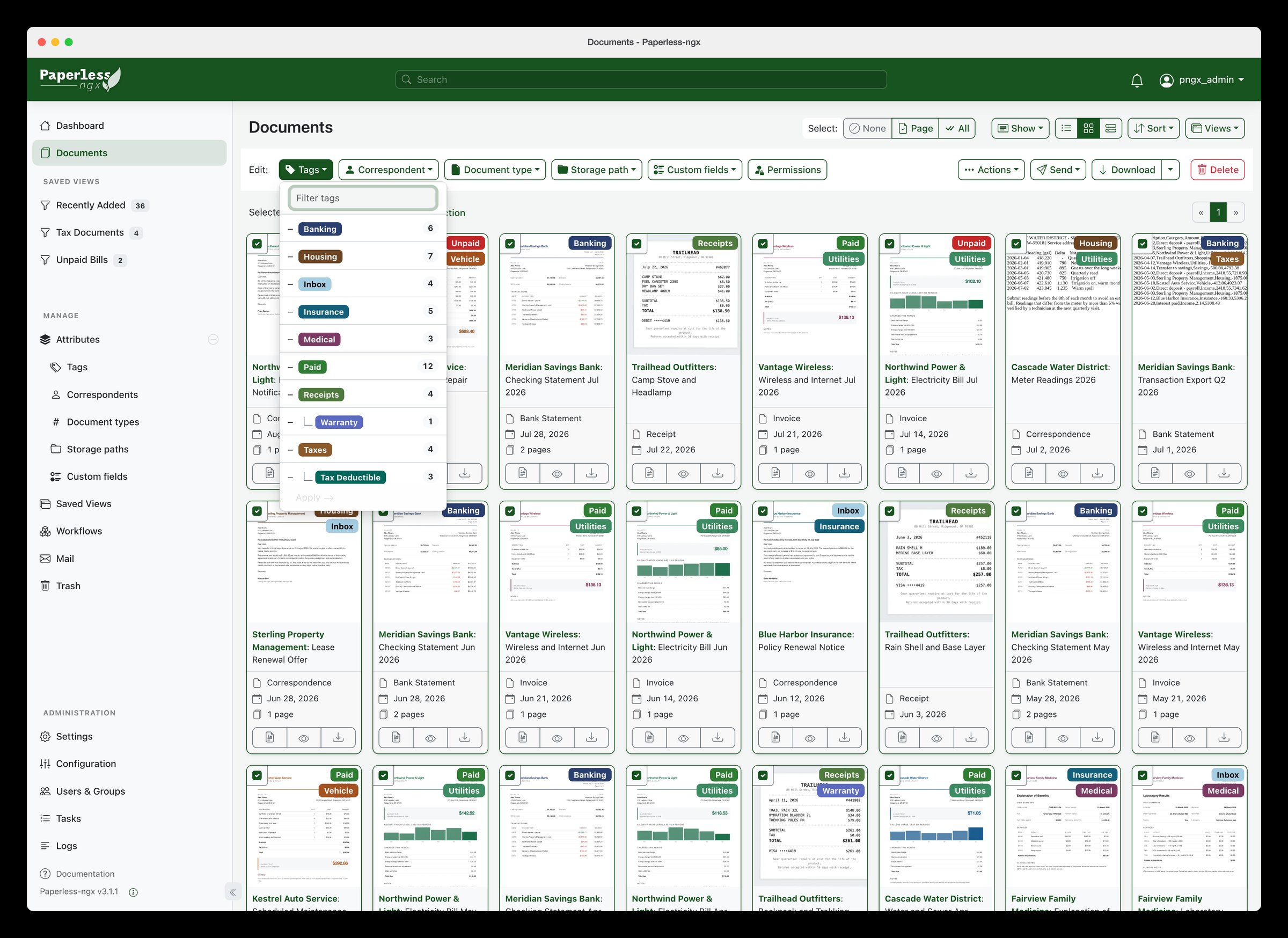
Édition en lot : on sélectionne plusieurs documents puis on leur applique une étiquette, un correspondant ou un type d’un seul geste
Une porte d’entrée pour tous vos papiers
Dossier surveillé : tout fichier déposé dans le dossier consume est traité. Un scanner réseau qui envoie vers un partage SMB ou NFS suffit à alimenter la GED.
Boîtes e-mail : des règles de messagerie récupèrent les pièces jointes (factures, relevés) et les classent.
Glisser-déposer depuis l’interface web, et une API REST pour les automatisations et applications tierces.
Des documents vivants, pas un simple dépôt de PDF
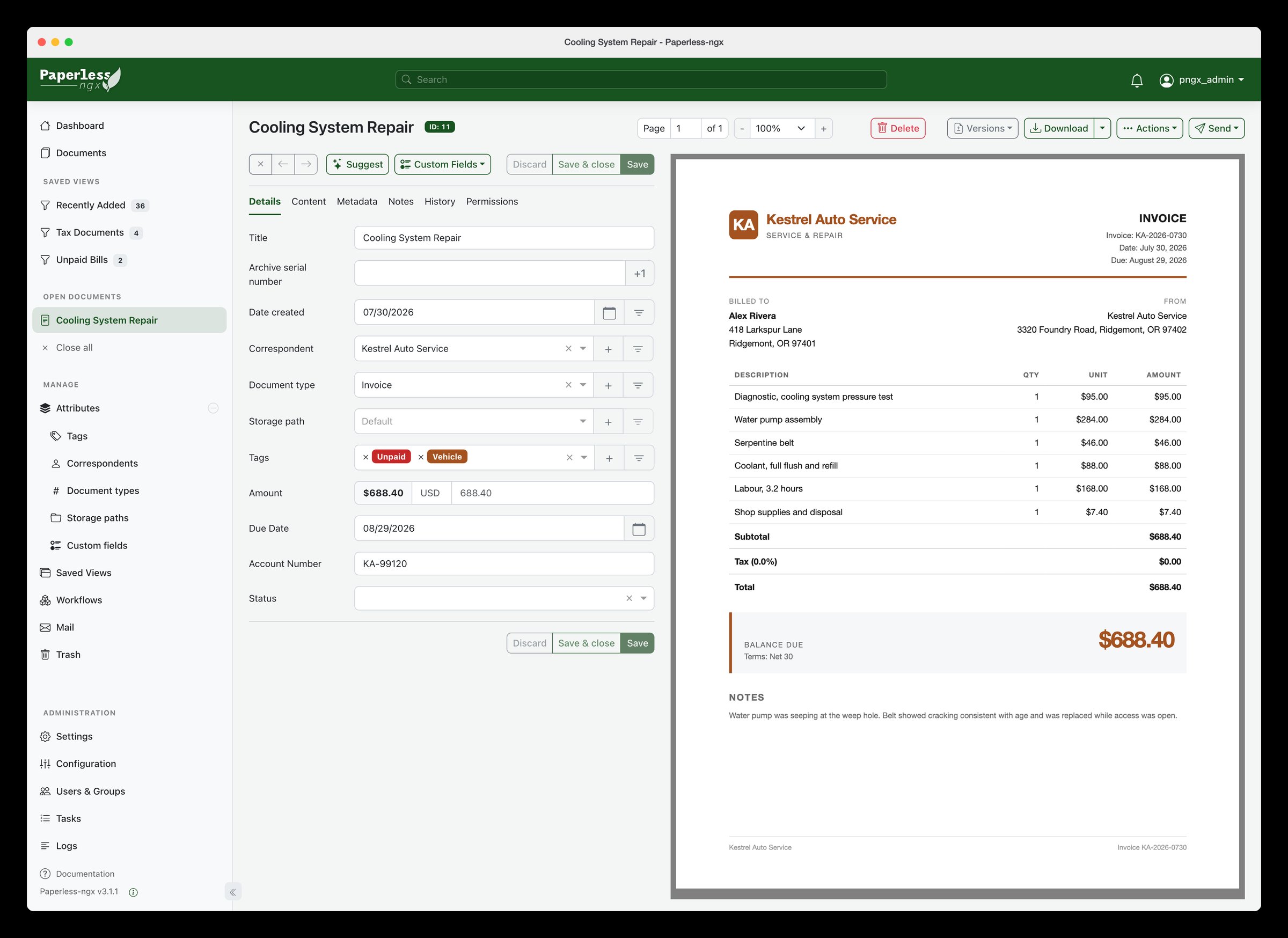
Champs personnalisés (montant, échéance, numéro de compte), notes, versions d’un document, vues enregistrées affichées sur le tableau de bord, workflows déclenchés à l’arrivée ou à la modification d’un document : l’outil sert aussi de pense-bête administratif, par exemple pour suivre les factures impayées.
La fiche d’un document : métadonnées et champs personnalisés à gauche, aperçu du fichier à droite
Vos données restent chez vous
Aucun abonnement, aucun envoi vers un cloud tiers : les documents sont stockés sur votre serveur. L’application gère plusieurs utilisateurs avec des droits par document, ce qui permet de partager une GED familiale tout en gardant certains dossiers privés. Le contenu est stocké dans des formats ouverts, et un export complet est intégré.
Prérequis
Un serveur ou mini-PC sous Linux (ou un NAS compatible Docker) ; Paperless-ngx tourne sur architectures amd64, arm et arm64.
De la marge en mémoire et en processeur : l’OCR est gourmand, surtout lors de l’import d’une grosse archive. Prévoyez plusieurs Go de RAM libres.
De l’espace disque pour les originaux et les versions archivées, soit grossièrement le double de vos fichiers.
Installation avec Docker Compose
Deux voies existent. Dans les deux cas, on obtient la même pile de trois conteneurs : webserver (l’application), db (PostgreSQL, recommandé pour une nouvelle installation) et broker (file de tâches Valkey, compatible Redis).
Option 1 : le script d’installation (le plus rapide)
Le projet fournit un script interactif qui pose quelques questions (port, dossier de données, base de données, fuseau horaire, langue de l’OCR, utilisateur administrateur), télécharge les fichiers et lance la pile :
Attention : comme pour tout script lancé directement depuis Internet, lisez-le d’abord (par exemple avec curl -L …/install-paperless-ngx.sh | less) pour voir ce qu’il fait.
Option 2 : installation manuelle, pas à pas
Cette voie donne la maîtrise complète des fichiers et s’intègre mieux à une gestion par dépôt Git ou par Portainer.
Pour lire aussi les documents Office (Word, Excel, LibreOffice), prenez à la place le fichier docker-compose.postgres-tika.yml, qui ajoute les conteneurs Tika et Gotenberg.
3. Vérifier le docker-compose.yml. Voici, sans ses commentaires, la version officielle au moment de la rédaction :
8000:8000 : le port de gauche est celui exposé sur votre machine. Changez-le (par exemple 8283:8000) si 8000 est déjà pris.
./consume et ./export sont des dossiers visibles sur l’hôte ; data et media sont des volumes gérés par Docker. Pour garder tous les documents dans un dossier précis (un montage NAS, par exemple), remplacez media:/usr/src/paperless/media par /chemin/vers/media:/usr/src/paperless/media.
Le mot de passe PostgreSQL par défaut est paperless. La base n’est pas exposée hors du réseau Docker, mais si vous le changez, modifiez aussi PAPERLESS_DBPASS dans le service webserver.
4. Régler le fichier d’environnement. Ouvrez docker-compose.env : seule la clé secrète est active par défaut, et elle doit être remplacée.
docker compose pull
docker compose up -d
docker compose ps
Le premier démarrage prend une à deux minutes (migrations de la base). Suivez-le avec docker compose logs -f webserver.
6. Créer le compte administrateur
docker compose run --rm webserver createsuperuser
Saisissez l’identifiant, l’e-mail (facultatif) et le mot de passe, puis ouvrez http://ADRESSE_DU_SERVEUR:8000 et connectez-vous. Le compte créé ici est le seul au départ.
Réglages à faire dès le départ
Variable
Rôle
PAPERLESS_SECRET_KEY
Clé de signature des sessions. À changer absolument et à conserver : la modifier déconnecte tous les utilisateurs.
PAPERLESS_TIME_ZONE
Fuseau horaire utilisé pour les dates des documents (Europe/Paris).
PAPERLESS_OCR_LANGUAGE
Langues de l’OCR. fra+eng pour des documents en français et en anglais ; la valeur par défaut est eng, ce qui dégrade la reconnaissance des accents.
PAPERLESS_OCR_LANGUAGES
Paquets de langues supplémentaires à installer dans le conteneur, pour les langues absentes de l’image de base.
PAPERLESS_URL
URL publique, indispensable derrière un reverse proxy HTTPS.
USERMAP_UID / USERMAP_GID
Identifiants de l’utilisateur Linux qui doit être propriétaire des fichiers des dossiers montés (id -u et id -g).
Après toute modification du fichier d’environnement, docker compose up -d recrée le conteneur avec les nouvelles valeurs.
Premiers pas
Déposer des documents : glissez-les dans l’interface, ou copiez-les dans /opt/paperless/consume. Ils apparaissent après traitement, avec l’étiquette « Inbox » si elle existe.
Créer vos attributs dans Gérer : correspondants (EDF, impôts, banque), types (facture, contrat, relevé), étiquettes. Pour chacun, choisissez l’algorithme de correspondance : « Automatique » s’appuie sur ce que vous avez déjà classé.
Corriger les premiers classements : l’apprentissage automatique s’affine avec vos corrections. Quelques dizaines de documents suffisent à améliorer nettement les propositions.
Enregistrer des vues (documents fiscaux, factures impayées) et les épingler sur le tableau de bord.
Brancher le scanner ou une règle de messagerie pour automatiser l’arrivée des documents.
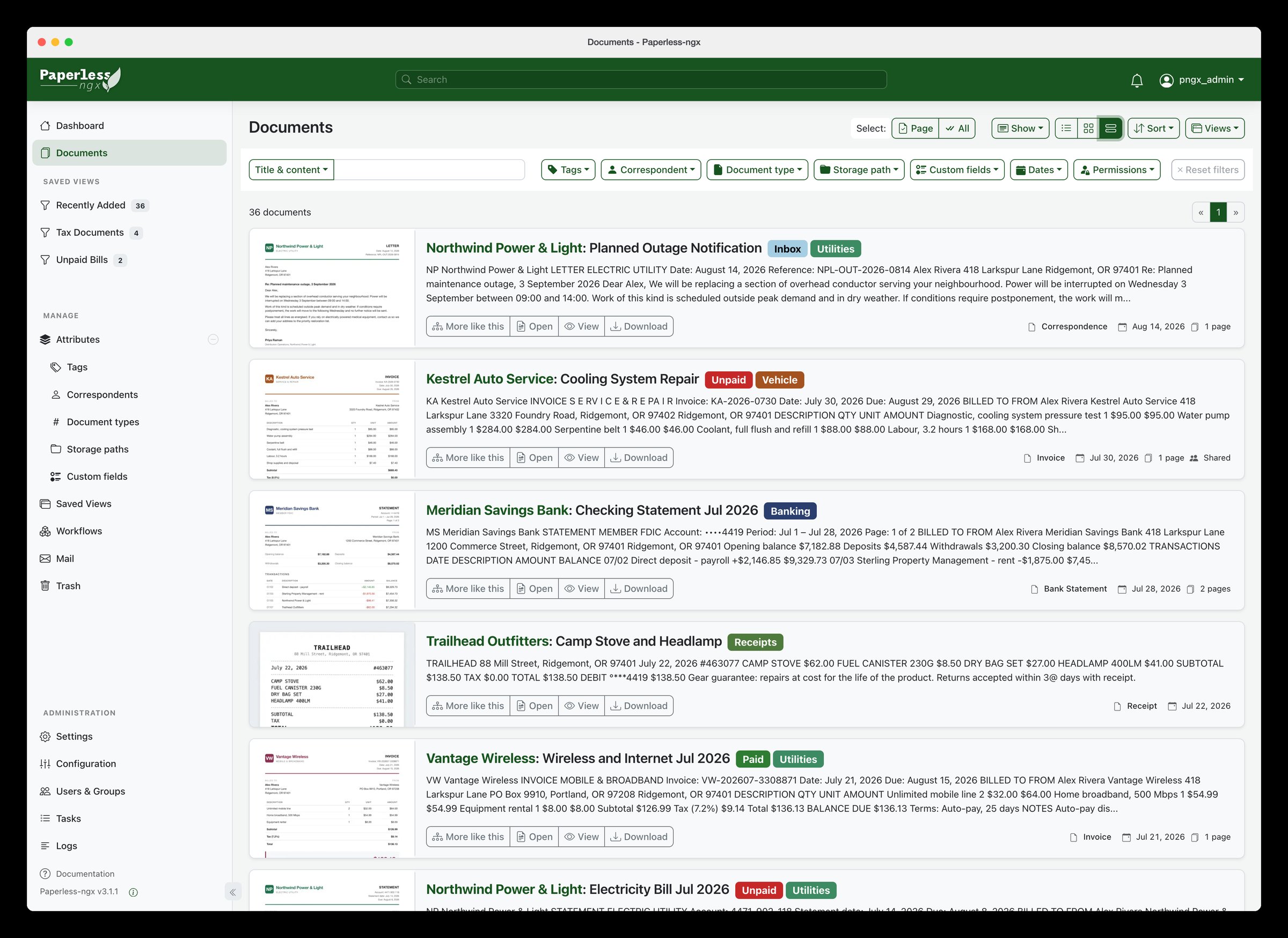
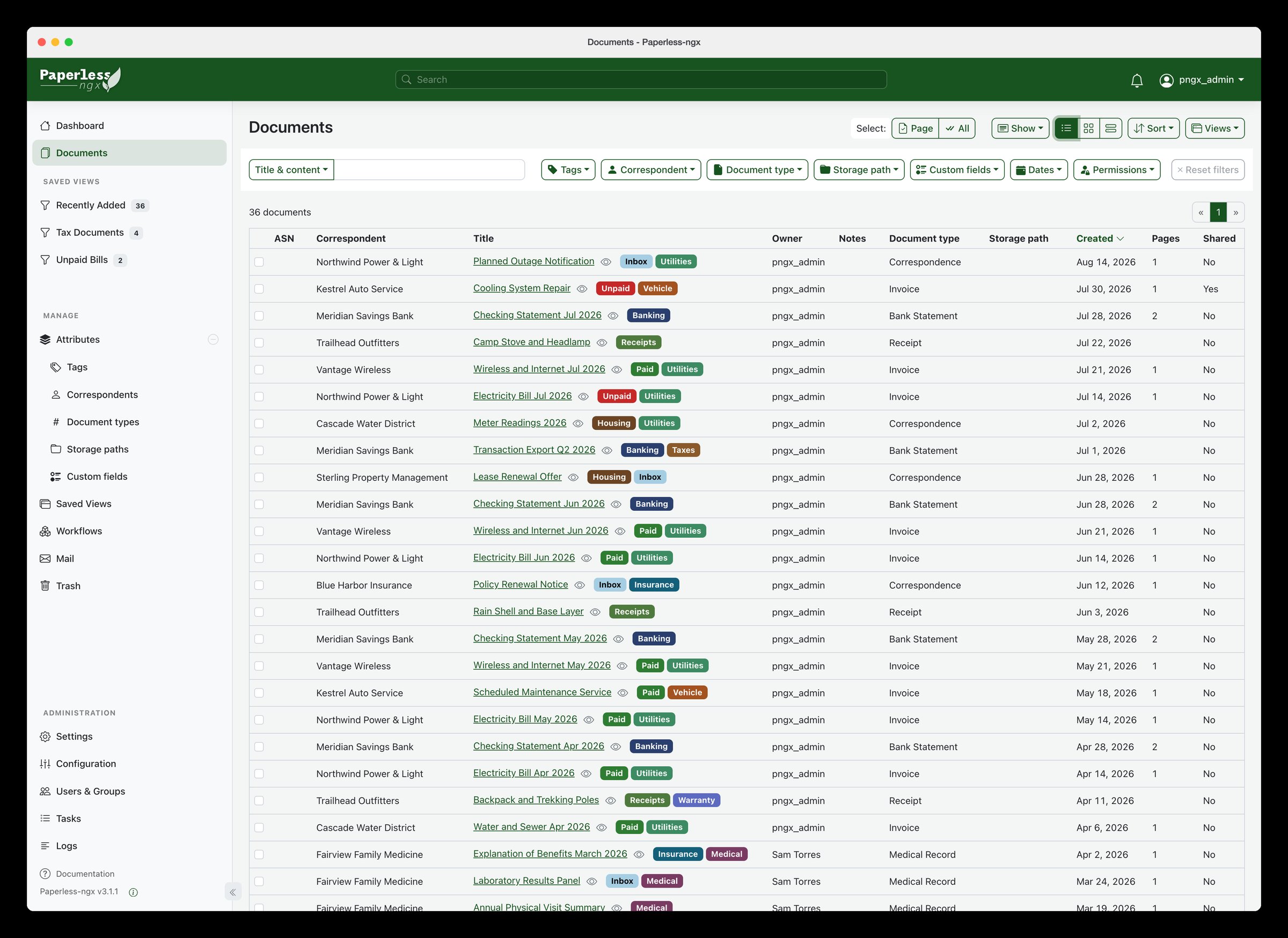
Affichage en tableau : filtres par titre et contenu, étiquettes, correspondant, type de document, dates et permissions
📷 IMAGE 6 À INSÉRER ICI : fichier paperless-06-liste-tableau.jpg (bloc Image, puis « Lier au média »). Texte alternatif : Liste des documents en tableau avec filtres par étiquette, correspondant, type et dates. Légende : Affichage en tableau : filtres par titre et contenu, étiquettes, correspondant, type de document, dates et permissions. (supprimer ce paragraphe après insertion)
Sauvegarde et mise à jour
Sauvegarder
Ne vous contentez pas de copier les volumes Docker pendant que la base tourne. Utilisez l’exporteur intégré, qui produit les fichiers d’origine, les métadonnées et un manifeste restaurable :
Le résultat se trouve dans /opt/paperless/export : copiez ce dossier vers un second support, de préférence hors de la machine. Vous pouvez planifier la commande par cron chaque nuit. Pour restaurer, le conteneur propose la commande symétrique document_importer.
Gardez aussi une copie de docker-compose.yml, de docker-compose.env (clé secrète comprise) et du fichier .env.
Mettre à jour
cd /opt/paperless
docker compose pull
docker compose up -d
Lisez les notes de version avant un changement de version majeure : certaines évolutions de la base demandent une manipulation. Pour éviter les surprises, remplacez latest par un numéro de version précis dans le fichier compose et montez-le vous-même.
Sécurité et accès distant
Ne publiez pas le port 8000 directement sur Internet. Placez un reverse proxy HTTPS (Nginx, Apache, Caddy, Traefik) devant, et renseignez PAPERLESS_URL.
Pour un usage purement domestique, un VPN (WireGuard, Tailscale, ZeroTier) donne accès à la GED depuis l’extérieur sans l’exposer.
Créez un compte par personne plutôt que de partager le compte administrateur, et utilisez les permissions par document pour les dossiers sensibles.
Vos documents contiennent des données personnelles et financières : chiffrez le support des sauvegardes.
Pour conclure
Une heure suffit pour monter Paperless-ngx : quelques fichiers, trois conteneurs, un compte administrateur. Le vrai gain vient ensuite, quand un courrier numérisé retrouve tout seul son étiquette, son correspondant et sa date. Une fois l’habitude prise, le papier passe au scanner dès son arrivée et la question « où ai-je mis cette facture ? » disparaît.