Pi-hole : bloquer publicités, traceurs et télémétrie sur tout le réseau
Installation native
L’installation native (plutôt que Docker) simplifie l’accès au port 53 et au réseau du serveur.
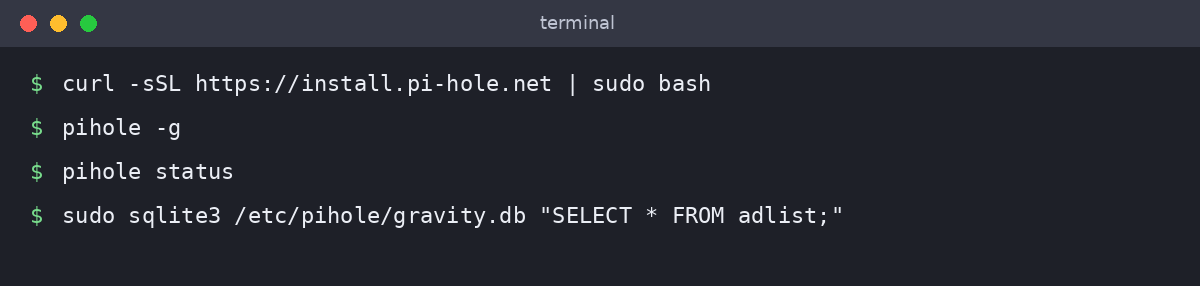
curl -sSL https://install.pi-hole.net | sudo bashL’assistant demande l’interface réseau, le DNS amont (Quad9, Cloudflare, ou votre box) et active l’interface web. Notez le mot de passe affiché, ou définissez-le : sudo pihole setpassword.
Si un autre service utilise déjà les ports 80/443 (Apache), déplacez l’interface web de Pi-hole sur un autre port (par exemple 8080) dans /etc/pihole/pihole.toml (section [webserver], clé port) puis sudo systemctl restart pihole-FTL.
Faire pointer le réseau vers Pi-hole
Deux méthodes :
- Box : indiquez l’IP du serveur comme DNS distribué par le DHCP. Pratique, mais certaines box ne le permettent pas ;
- Appareil par appareil : réglage DNS manuel ; utile pour tester.
Pour le serveur lui-même, évitez qu’il dépende de Pi-hole pour démarrer : dans /etc/netplan/…yaml, mettez sa propre IP en premier DNS et la box en secours.
network:
  version: 2
  ethernets:
    br0:
      nameservers:
        addresses: [IP_DU_SERVEUR, IP_DE_LA_BOX]
sudo netplan try applique avec retour arrière automatique.
➡ Page suivante : Groupes et clients
Pages : ⬅ Page précédente Page suivante ➡