WireGuard avec PiVPN : accéder à votre réseau depuis l’extérieur sans rien exposer
Installation
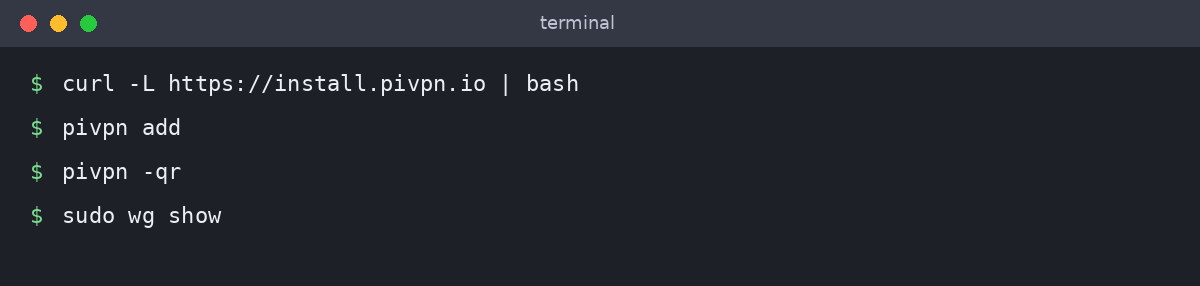
curl -L https://install.pivpn.io | bashDans l’assistant :
- choisissez WireGuard ;
- utilisateur local à qui appartiendront les profils ;
- port UDP : 51820 (valeur par défaut, modifiable) ;
- DNS fournis aux clients : l’IP de votre Pi-hole (le trafic DNS des clients passera par lui) ;
- adresse publique : le nom de domaine (ex.
vpn.mondomaine.tld) ; - mises à jour de sécurité automatiques : oui.
Si l’installeur annonce « OS non testé » sur une version récente d’Ubuntu, c’est un avertissement ; il fonctionne en pratique, mais testez soigneusement.
Le réseau VPN par défaut est un 10.x.y.0/24 généré aléatoirement : notez-le, il servira dans les règles du pare-feu.
Rediriger le port sur la box
Dans l’interface de la box, créez une redirection (NAT/PAT) UDP 51820 → IP du serveur, port 51820. Attention : une erreur fréquente est de choisir TCP par erreur. WireGuard n’utilise que de l’UDP.
Créer un profil par appareil
pivpn add          # nom du profil : un par appareil
pivpn -qr          # affiche un QR code pour le téléphone
pivpn list         # profils existants
pivpn -c # état des connexions- Téléphone : application WireGuard officielle → « Scanner un QR code » ;
- Linux : copiez le fichier
.confdans/etc/wireguard/et lancezsudo wg-quick up nom; - macOS/Windows : importez le fichier dans l’application WireGuard.
Un profil par appareil permet de révoquer proprement un appareil perdu (pivpn remove).
➡ Page suivante : Règles de pare-feu
Pages : ⬅ Page précédente Page suivante ➡