Zerobyte : des sauvegardes chiffrées avec restic, planifiées depuis une interface web
Installation
Générez un secret d’application et préparez les dossiers :
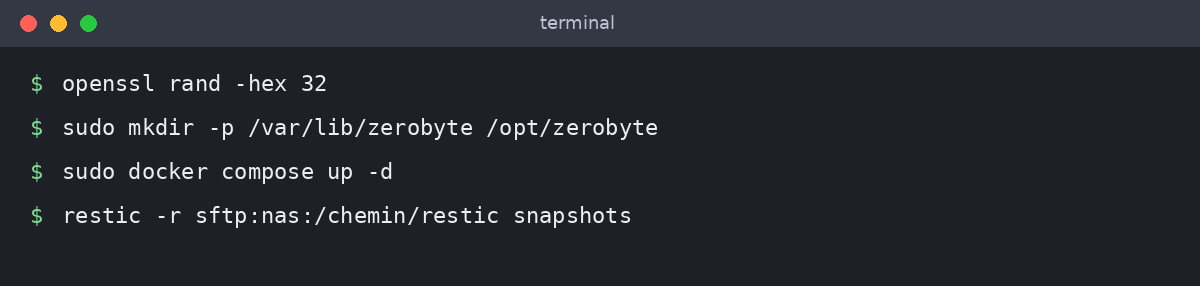
openssl rand -hex 32
sudo mkdir -p /var/lib/zerobyte /opt/zerobyte
/opt/zerobyte/compose.yaml :
services:
  zerobyte:
    image: ghcr.io/nicotsx/zerobyte:v0.42       # épinglez une version précise
    container_name: zerobyte
    restart: unless-stopped
    cap_add:
      - SYS_ADMIN
    devices:
      - /dev/fuse:/dev/fuse
    ports:
      - "127.0.0.1:4096:4096"
    environment:
      - TZ=Europe/Paris
      - BASE_URL=https://zerobyte.home.mondomaine.tld
      - APP_SECRET=${APP_SECRET}
    volumes:
      - /etc/localtime:/etc/localtime:ro
      - /var/lib/zerobyte:/var/lib/zerobyte
      # sources à sauvegarder, montées dans le conteneur (lecture seule recommandée)
      - /opt:/sources/opt:ro
      - /etc:/sources/etc:ro
      - /var/backups:/sources/dumps:ro
Notes importantes :
- le projet déconseille d’exposer Zerobyte sur Internet : gardez le port sur
127.0.0.1et passez par un reverse proxy interne ou un VPN ; SYS_ADMINet/dev/fusene servent qu’à monter des partages réseau (SMB, NFS, WebDAV, SFTP) directement depuis l’application ; si vous ne sauvegardez que des dossiers locaux, retirez-les ;- stockez
APP_SECRETdans/opt/zerobyte/.env(chmod 600). Le compose doit alors se lancer avecsudo; /var/lib/zerobytecontient la configuration de l’application ET les clés : sauvegardez-le aussi.
cd /opt/zerobyte && sudo docker compose up -dCréer les dépôts
Dans l’interface (Repositories → Create) :
- Dépôt NAS : type SFTP ou rclone, chemin
NetBackup/serveur/restic; - Dépôt cloud : type rclone, avec un remote déjà configuré dans
rclone config(idéalement un remote chiffrécryptpar-dessus le stockage), cheminrestic-serveur.
Le mot de passe restic chiffre tout le dépôt : conservez-le dans un gestionnaire de mots de passe et dans un fichier root-only de l’hôte (/etc/zerobyte-restic.pass). Sans lui, aucune restauration n’est possible.
➡ Page suivante : Définir les volumes et les sauvegardes
Pages : ⬅ Page précédente Page suivante ➡