Part-DB : gérer vos composants électroniques et vos pièces détachées (Docker)
22/11/2026
Categories: Productivité composants, docker, electronique, part-db, reverse proxy, sqlite
Installation avec SQLite
La base SQLite convient parfaitement à un usage personnel (pas de serveur de base de données à maintenir).
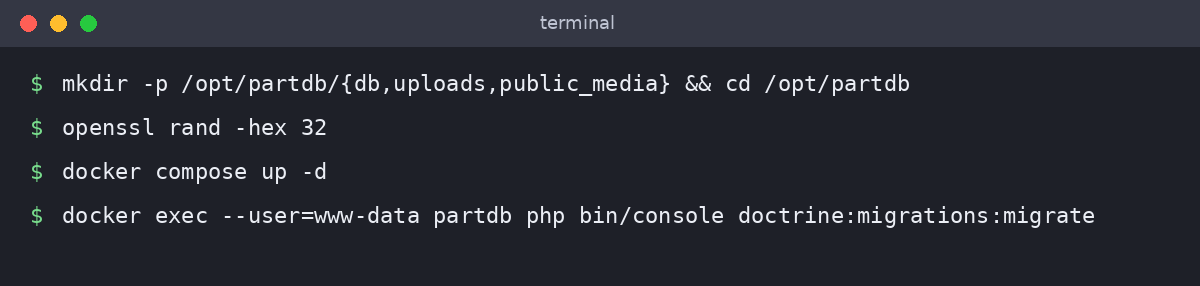
sudo mkdir -p /opt/partdb/{db,uploads,public_media}
cd /opt/partdb
openssl rand -hex 32      # servira de APP_SECRET
docker-compose.yml :
services:
  partdb:
    container_name: partdb
    image: jbtronics/part-db1:latest
    restart: unless-stopped
    ports:
      - "127.0.0.1:8096:80"
    volumes:
      - ./uploads:/var/www/html/uploads
      - ./public_media:/var/www/html/public/media
      - ./db:/var/www/html/var/db
    environment:
      - DATABASE_URL=sqlite:///%kernel.project_dir%/var/db/app.db
      - DATABASE_SQLITE_ENFORCE_FOREIGN_KEYS=1
      - APP_ENV=docker
      - APP_SECRET=COLLEZ_LA_VALEUR_GENEREE
      - TRUSTED_HOSTS=^(part-db\.home\.mondomaine\.tld|localhost|127\.0\.0\.1)$$
Points d’attention :
TRUSTED_HOSTSest une expression régulière qui liste les noms ou IP acceptés dans l’en-têteHost. Une requête vers un autre nom est refusée avec une erreur 400 « untrusted host » ;- dans un fichier compose, le caractère
$doit être doublé ($$) ; dans le conteneur la variable contient bien un seul$; - n’entourez pas la valeur de guillemets.
Créer la base et récupérer le mot de passe administrateur
sudo docker compose up -d
sudo docker exec --user=www-data partdb php bin/console doctrine:migrations:migrate
Répondez yes à la question. À la fin de la sortie, **le mot de passe de l’utilisateur admin s’affiche une seule fois** : notez-le. Si vous l’avez perdu :
sudo docker exec --user=www-data partdb php bin/console partdb:user:set-password adminConnectez-vous ensuite avec admin, changez le mot de passe et activez l’authentification à deux facteurs dans votre profil (application TOTP ou clé U2F).
➡ Page suivante : Accès depuis l’extérieur : à faire avec prudence
Pages : ⬅ Page précédente Page suivante ➡