Cockpit : administrer un serveur Linux et ses machines virtuelles depuis le navigateur
Installation
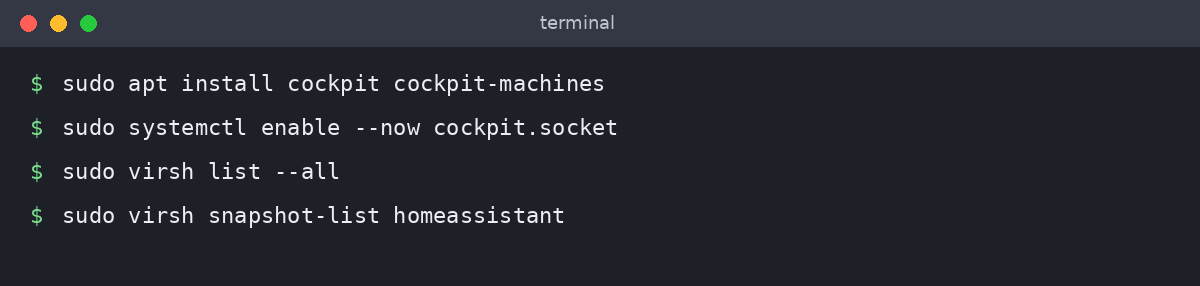
sudo apt install cockpit cockpit-machines cockpit-storaged cockpit-networkmanager
sudo systemctl enable --now cockpit.socket
Ouvrez https://IP_DU_SERVEUR:9090 (le certificat est auto-signé), connectez-vous avec un compte système appartenant au groupe sudo : cochez « Réutiliser mon mot de passe pour les tâches privilégiées » pour obtenir le mode administrateur.
Ouvrez le port 9090 dans le pare-feu pour le LAN uniquement (et pour votre interface VPN si vous administrez à distance).
Gérer les machines virtuelles
Dans Machines virtuelles vous voyez les domaines libvirt (nom technique, par exemple homeassistant). Vous pouvez :
- démarrer, arrêter proprement, forcer l’arrêt ;
- ouvrir la console graphique ou série ;
- modifier CPU, mémoire, disques, interfaces ;
- créer des snapshots.
Les snapshots créés via Cockpit sont externes : un fichier de superposition (overlay) est créé à côté du disque d’origine (par exemple dans
/var/lib/libvirt/images). Ils ne remplacent pas une vraie sauvegarde : un snapshot dépend de son fichier de base. Pour sauvegarder une VM, arrêtez-la (ou utilisezvirsh backup-begin) et copiez son disque, ainsi que son XML (virsh dumpxml nom > nom.xml).
➡ Page suivante : Corriger l’état « Hors ligne » de NetworkManager
Pages : ⬅ Page précédente Page suivante ➡